구성요소 팔레트의 커스터마이즈


GUI 디자이너 옵션 팔레트   당신이 GUI 디자이너의 구성 요소 팔레트를 커스터마이즈하는 것을 가능하게 합니다.  당신은 팔레트에 페이지를 하나 이상의 3 라이브러리로부터 당신 자신의 주문의 UI bean 또는 bean 포함하기 위해 추가할 있습니다.  당신은 또한 어떤 기존 팔레트 탭의 콘텐트를 편집할 있습니다.  당신이 주문의 구성 요소 팔레트를 사용하기 위한 당신의 프로젝트를 구성할 있기 전에 일부 설정은 IDEA 안쪽 바깥쪽에 설정합니다.  당신이 필요가 있는 3개의 기본적인 일이 있습니다:

1.  당신의 컴퓨터에 당신의 UI bean 라이브러리를 설치하십시오.

2.  당신의 전체 또는 프로젝트 classpath 당신의 UI 구성 요소 라이브러리에 경로를 추가하십시오

3.  GUI 디자이너 팔레트 탭에서, 팔레트 탭을 위해 그룹을 생성하십시오. 그리고 관련 UI bean 클래스와 아이콘을 추가하십시오.


좀더 상세한 각각의 단계를 따라 걸어보십시오.

1. UI bean 라이브러리를 설치


주문의 UI bean 포함하고 있는 모든 라이브러리는 당신의 컴퓨터에 액세스 가능한 드라이브 위치에 설치되어야만 합니다.  
IDEA lib 폴더는 좋은 위치이지만 필요하지 않습니다.  만일 당신이 JAR 파일에서 이미 보관되지 않는 UI bean 클래스를 가지면, 그들을 보관하는 것은 설치를 단순하게 것이고, 권고됩니다.   라이브러리 아카이브는 아카이브에서 bean 클래스를 위해 GIF 또는 PNG 서식에서 아이콘 화상을 포함해야만 합니다.  아이콘은 구성 요소 팔레트 위에서 UI bean 클래스와 동일시하기 위해 사용됩니다.
당신이 모든 라이브러리 아카이브를 설치할 , 당신은 그들의 위치를 당신의 전체 또는 프로젝트 경로 구성에 추가할 필요가 있습니다.

2. UI 구성 요소 라이브러리에 경로 지정


당신이 구성 요소를 사용하고 싶어하는 프로젝트에 라이브러리가 액세스 가능한  하나 이상의 커스텀 라이브러리로부터 UI bean 사용할 있습니다.  당신은 전체 또는 프로젝트로서 라이브러리를 지정해야 하는지 정할 필요가 있을 것입니다.  만일 당신이 다중 프로젝트에서 UI bean 라이브러리를 사용할 것이라면, 라이브러리를 전체 라이브러리에 추가하십시오.  만일 당신이 하나의 프로젝트에서만 사용될 것인 bean 갖고 있으면, 관련 프로젝트를 위해 라이브러리를 프로젝트 라이브러리에 추가하십시오.  라이브러리 경로를 지정하는 것에 관한 정보를 위해,   Managing Projects: Paths | Libraries Tab 보십시오.

3. 구성 요소 팔레트를 커스터마이징


Creating palette pages 

GUI
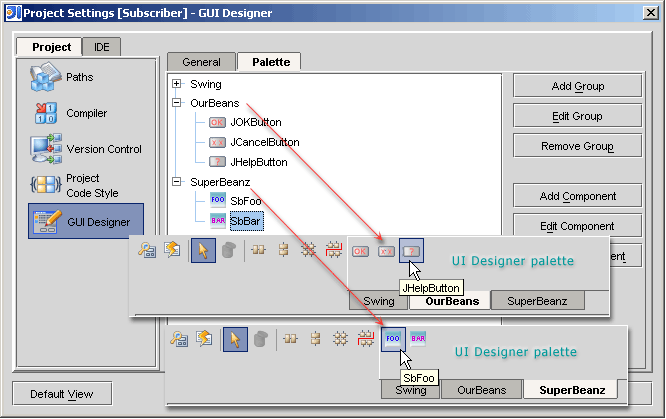
디자이너 옵션의 팔레트 탭은 트리뷰 구조를 제공합니다.  구조의 레벨의 노드는 그룹이라고 불립니다.   그룹은 GUI 디자이너의 구성 요소 팔레트 위에서 탭을 붙여지는 페이지를 표시합니다.  확장할 , 팔레트 페이지 위에서 포함된 GUI 구성 요소는 서브노드로서 나타납니다.


   Correlation between Settings dialog Palette tab and component palette  
설정 다이얼로그 팔레트 탭과 구성 요소 팔레트 사이의 상호 관계

처음에, 스윙이라고 불리는 하나의 그룹이 있는데, 그것은 디폴트로 javax.swing구성 요소를 포함합니다.  당신은 다른 그룹을 당신의 주문자 UI bean 라이브러리로부터 구성 요소를 포함하기 위해 생성할 있습니다.  당신은 라이브러리에 각각 부합하는 그룹을 생성할 있거나, 또는 당신은 다른 라이브러리로부터 bean 그룹에 넣을 있습니다:  선택은 당신 것입니다.


새로운 그룹을 생성하기 위해:

1.  Add Group   버튼을 클릭합니다.

2.  Add 그룹 다이얼로그에tj, 새로운 그룹의 이름을 타이프 하십시오.  당신이 타이프하는 이름은 GUI 디자이너 구성 요소 팔레트에 탭에 나타날 것입니다.

3.  그룹을 생성하기 위해 OK 클릭하십시오.  새로운 그룹 노드는 트리 뷰에 추가됩니다.


만일 당신이 지금 옵션 다이얼로그를 닫고, GUI 디자이너에 가면, 당신은 구성 요소 팔레트 위에서 새로운 탭을 것입니다.  그러나, 이용할 있는 어떤 구성 요소도 없습니다.  구성 요소 그룹을 생성하고 후에, 당신은 라이브러리로부터 bean 클래스를 추가해야만 합니다.

Adding components to palette pages

일찍 알고 있는 것처럼, UI bean 라이브러리는 전체 라이브러리 또는 프로젝트 라이브러리로서 액세스 가능할 것임에 틀림없습니다.  당신이 bean 구성 요소를 새로운 GUI 디자이너 팔레트 페이지에 추가하려고 노력하기 전에 당신의 주문의 UI bean 경로를 정확하게 구성했는지 확신하십시오.

UI bean 구성 요소를 팔레트 페이지에 추가하기 위해:

1.  새로운 구성 요소를 포함할 그룹 노드를 선택하십시오.

2.  Add Component 버튼을 클릭하십시오.  Add Component 다이얼로그가 나타납니다.

3.  클래스 필드의 옆에 생략 기호 버튼을 클릭하십시오.  Choose Component Class 다이얼로그가 나타납니다.

4.  프로젝트 탭을 클릭하십시오, 그리고 라이브러리 노드를 확장시카고 당신이 구성 요소 팔레트를 추가하기 바라는 UI bean 클래스를 포함하는 라이브러리 아카이브의 위치를 결정하십시오.  클래스를 선택하고 OK 클릭하십시오.

5.  선택적으로 구성 요소를 위해 아이콘을 지정하십시오.  상용 UI 구성 요소 라이브러리의 아카이브는 라이브러리 구성 요소를 위해 아이콘을 통상 포함합니다.  만일 당신이 당신 자신의 주문의 UI 구성 요소를 위해 아이콘을 가지면, 이것은 클래스와 함께 JAR 파일의 안에 존재해야만 합니다.  아이콘 필드의 옆에 생략 기호 버튼을 클릭하십시오.  구성 요소와 아이콘을 포함하고 있는 JAR 아카이브를 선택하십시오. 그러면 JAR에서 적합한 아이콘 파일을 선택하십시오.

6.   옵션을 구성요소의 Size Policy에 대해 원하는 대로 설정하십시오. (상세한 것은GUI 디자이너 속성 을 보십시오)

7.  구성 요소를 그룹에 추가하기 위해 OK 클릭하십시오.


당신이 선택된 그룹 노드에 의해 표시된 팔레트 페이지를 추가하기 바라는 구성 요소를 위해 상기의 단계를 반복하십시오.

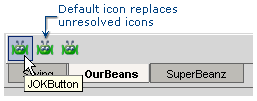
아이콘은 옵션입니다.  만일 당신이 그것을 지정하지 않거나 만일 IDEA 아이콘에 경로를 해결할 없으면, 디폴트 아이콘은 구성 요소 팔레트에 나타납니다: