|
당신의 "작업 공간"을 형성할 여러 가지 모듈 속성(경로, 라이브러리, 종속성, 순서, 등)을 정의하기 위해, File |
Settings : Project Settings메뉴 항목을 선택하고 Paths 버튼을 누릅니다. 특정 모듈을 위한 Paths 다이얼로그를 호출하기 위해, 프로젝트 보기 툴 윈도우의 Project 또는 Packages 탭에 있는 모듈을 오른쪽 버튼을 클릭하여 문맥 메뉴의 Module Settings 항목을 선택하십시오.
다음 다이얼로그가 나타날 것입니다:
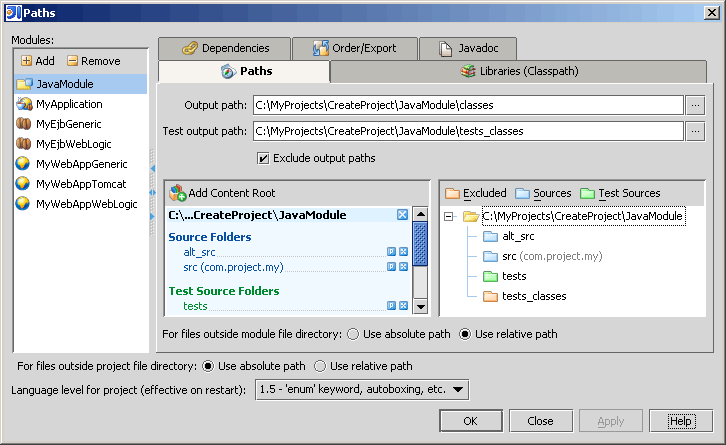
기본적으로, 다이얼로그가 리뷰/추가/제거 모듈, 프로젝트-레벨 경로가 저장된 방법 위에서 목록과 옵션에서 선택된 모듈에 따라 변하는 탭의 문맥 의존 설정과 당신의 프로젝트를 위한 언어 수준에 사용 가능하게 하고 있는 프로젝트-레벨 경로가 저장된 방법 위에서 목록과 옵션에서 선택된 모듈에 따라 변하는 탭의 문맥 의존 설정과 당신의 프로젝트를 위한 언어 수준 에 사용 가능하게 하는 Module list를 포함합니다.
모듈 탭의 설정은 모듈 타입에 따라 다르며, 탭은 두 타입으로 분리될 수 있습니다:
1.
공통 설정- Paths
tab, Libraries tab, Dependencies tab, Order/Export
tab 과 Javadoc tab.
2.
J2EE-특유의 설정 - J2EE
Application Module tab, EJB
Module tab, Web Module tab 과 J2EE Build Settings tab.
모듈 목록은 프로젝트의 안에 존재하고 있는 모듈을 표시합니다. 새로운 모듈을 추가하기 위해, Add
Module 마법사를 호출하기 위해 Add
Module 버튼을 누르십시오. 모듈을 제거하기 위해, 목록 안의 그것을 선택하고, Remove Module 을 누르십시오.
프로젝트-레벨 경로(모듈, 프로젝트 라이브러리에서 경로가 같은)가 저장되는 방법을 지정하십시오.
|

|
기본적으로, 프로젝트 파일 디렉터리 아래의 모든 경로는 그 디렉터리에서 저장된 관계물입니다. 그러나, 저장된 항목이 프로젝트 파일 외부에서 다른 디렉터리에 저장될 수 있습니다. 이 옵션은 그런 경우와 관계가 있습니다.
|
만일 Use
absolute path가 선택되면, 프로젝트 파일(.ipr) 외부의 프로젝트에 대해 지정된 경로는 절대적으로 저장될 것입니다. 그렇지 않으면, Use relative path 옵션을 선택하여, 상대 경로는 (상기의) 프로젝트 파일(.ipr) 디렉터리 외부의 참조 항목에 사용될 것 입니다.
당신은 자바 SDK 특징을 당신의 프로젝트에서 사용 가능하게 했던 drop-down
박스에서 선택할 수 있습니다.
|
1.3
|
만일 선택되면, 단지 자바 SDK 1.3 언어의 특징과 구성소는 현재의 프로젝트를 위해 사용 가능하게 하게 됩니다.
|
|
1.4 - 'assert' 키워드
|
IDEA의 assert support 는 다음이 사용 가능하게 되는 것을 의미합니다:
 에디터의
강조된
에디터의
강조된 assert
상응하는
컴파일러 옵션이 추가됩니다
assert 키워드에 대한 에러 보고
|
|
‘assert’ 키워드는 Java SDK 1.4에서 시작되었습니다.
|
|
|
1.5 - 'enum' 키워드와
autoboxing
|
이 항목을 선택하면 당신에게 다음의 자바 SDK 1.5의 특징을 지원하게 됩니다:
'enum'키워드
enum 구성소는 키워드와 틀린 사용(예를 들면, 이름에서)이 오류로서 강조될 것인가 고려됩니다.
autoboxing
프리미티브 타입은 상응하는 클래스와 그 반대로 자동적으로 바뀔 수 있습니다. 그렇지 않으면(만일 항목이 선택되지 않으면), 그런 변환을 위한 시도는 오류로 간주합니다
|
|
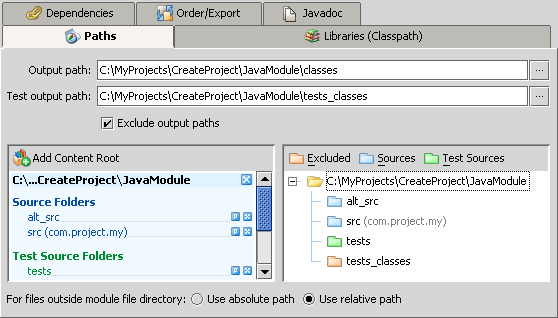
이 탭은 모듈 경로의 여러 가지 설정과 관계가 있습니다.
|
출력 경로
|
모든 컴파일된 클래스가 저장될 컴파일러에 대한 출력 경로를 지정하십시오.
경로는 수동으로 입력될 수 있거나, ellipsis 버튼을 눌러 불려지는 경로 선택 다이얼로그를 사용하여 찾을 수 있습니다.
|
|
테스트 출력 경로
|
모든 컴파일된 테스트 클래스가 저장될 컴파일러에 대한 테스트 출력 경로를 지정하십시오.
경로는 수동으로 입력될 수 있거나, ellipsis 버튼을 눌러 불려지는 경로 선택 다이얼로그를 사용하여 찾을 수 있습니다.
|
|
외부 모듈 파일 디렉터리의 파일에 대해
|
모듈-레벨 경로(유사한 모듈 라이브러리 등)가 저장되어야만 하는 방법을 지정하십시오.
|
|
기본적으로, 모듈 파일 디렉터리 아래의 모든 경로는 그 디렉터리에서 저장된 관계물입니다.
그러나, 저장된 항목이 모듈 파일 외부의 다른 디렉터리에 있을 수 있습니다.
이 옵션은 그런 경우와 관계가 있습니다.
|
만일 Use
absolute path 가 선택되면, 절대적으로 모듈 파일(.iml) 디렉터리 외부에서 모듈을 대한 지정된 경로가 저장될 것입니다.
그렇지 않으면, Use relative
path 와 함께, 상대 경로는 (상기) 모듈 파일 (.iml) 디렉터리의 외부 참조 항목에 사용 될 것 입니다.
|
|
출력 경로 제외
|
만일 선택되면, 출력 폴더는 프로젝트(즉,
parse되지 않을 파일)로부터 스킵 될 것 이고
모듈 구조 보기 에서 Excluded 로 마크될 것입니다.
|
|
모듈 루트 보기
|
|
Module
Root 보기는 모듈, 즉Sources, Excluded와 Test Sources로 특히 표시된 디렉터리를 포함하는 모듈 컨텐트 내에서 모든 파일과 디렉터리를 보입니다(보다 상세한 것은 프로젝트 관리 섹션을 보십시오).
모듈 루트 디렉터리는 Content Root 라고 불립니다.
이 디렉터리 내에서 당신은 모듈 디렉터리를 관리할 몇 개의 옵션이 있습니다.
패키지 식별 번호:
디폴트로, source 폴더의 패키지 트리 구조는 이른바 default 패키지에서 시작하고 당신은 명명한 패키지 내에서 생성할 수 있습니다. Package prefix는 이 이슈에 어드레스 하기 위해 디자인됩니다.당신은
source폴더에 대한 Package prefix 를 생성 할 수 있습니다.그것은 패키지 트리가 당신이 정의했던(그리고 defaqult와 함께 아닌) 패키지 명으로 시작되는 것을 의미합니다.
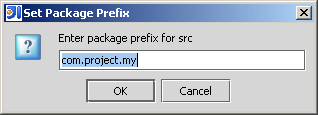
상응하는 패키지 다음의 P 버튼을 누르고, 나타난Set Package Prefix 다이얼로그에 원하는
package prefix를 입력합니다.
Remove/unmark:
당신은 그것 내에서 모듈의 불필요한 컨텐트 루트 또는 비표지 폴더에서 원하는 패키지의 다음의 x 버튼을 눌러 제거할 수 있습니다. 제거된/언마크된 폴더는 삭제되지 않습니다.
|
|
모듈 구조 보기
|
|
Module
Structure 보기는 모듈에서 컨텐트 루트 아래의 트리 보기 디렉터리에서 표시합니다. 또한 그것은 보기 툴바에서 몇 개의 버튼을 사용하고 있는 이 디렉터리를 관리하는 가능성을 제공합니다.
상세한 것은 프로젝트 관리 섹션을 보십시오.
Excluded 당신의 프로젝트로부터의 디렉터리를 제외합니다/포함합니다.
Mark/Unmark Source는 선택된 디렉터리를 위해 소스 속성을 바꿉니다.
Mark/Unmark Test는 선택된 디렉터리를 위해 테스트 속성을 바꿉니다.
|
|
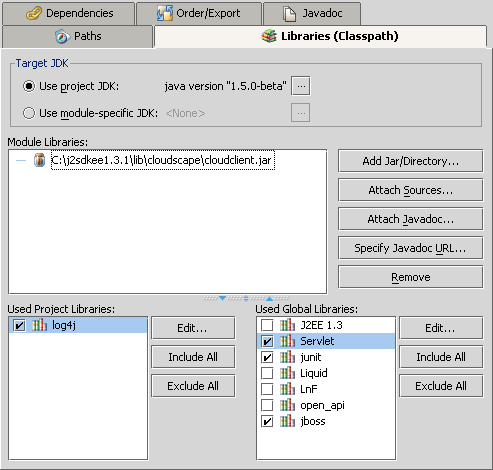
라이브러리 탭은 Target JDK 그룹과 모듈 라이브러리, 프로젝트 라이브러리 와 전체 라이브러리 에 대한 세 개의 라이브러리 목록을 포함합니다.
|
Target JDK group
|
|
Use project JDK
|
Specify that the module will use project-level Java
SDK. To the right of the option
button is the panel indicating currently specified project-level Java
SDK. To change it, press Change... calling
the Select Project JDK dialog.
모듈이 프로젝트-레벨 자바 SDK를 사용할 것 인지를 지정하십시오.
옵션의 권한에 있어서 버튼은 현재 정의한 프로젝트-레벨 자바 SDK를 표시하고 있는 패널입니다.
그것을 변경하기 위해, Select
Project JDK를 호출하는 Change... 누르십시오.
|
|
이 옵션은 디폴트로 선택됩니다. 그리고 만일 당신이 프로젝트 자바 SDK를 변경하면 그것은 이 옵션이 지정된 모든 모듈에 영향을 미칠 것입니다.
|
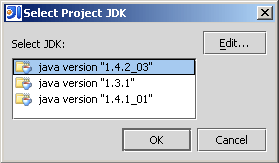
IDEA에서 구성된 JDK를 포함하고 있는
drop-down 목록으로부터 원하는JDK선택하십시오.
|
|
Use module-specific JDK
|
모듈이 Project
JDK에 의해 설정을 덮어 쓰고 있는 자신의 자바 SDK를 사용할 것인 지를 지정하십시오.
옵션의 권한에 있어서 버튼은 당신에게 구성된 것 중에 필요한 바라게 되는 SDK를 선택하는 것을 허락하고 있는 drop-down 목록입니다.
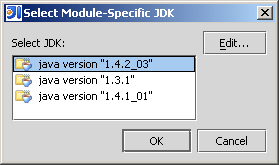
|
|
Edit...
|
프로젝트에서 자바 SDK를 관리(추가/제거/설정) 하는 버튼을 누르십시오.
나타나고 있는 다이얼로그가 JDK
& Global Libraries의
JDK
구성
탭과 같은 것입니다.
|
|
모듈 라이브러리 는 현재 선택된 모듈에 접속된 표시 라이브러리(즉 일부 대상 파일과 Javadoc와 관련되는 한 jar 또는 한 세트의 한 jar)을 리스트합니다. 그들을 관리하기 위해, 목록의 다음 버튼을 사용하십시오:
|
Add Libraries...
|
필요한 클래스와 함께 한 jar 파일 또는 디렉터리를 지시하는 것을 허락하는 경로 선택
다이얼로그를 호출하십시오.
|
|
Attach Source...
|
Call the Select Path dialog
allowing to attach jar/zip files or directories with selected library
sources to the library. These
source files are to be used for reference only, therefore, can be
incomplete or not up-to-date.
라이브러리에 선택된 라이브러리 소스와 함께 한 jar/zip 파일 또는 디렉터리를 붙이는 것을 허락하는 경로 선택
다이얼로그를 호출하십시오.
이 대상 파일은 참조만을 위해 사용됩니다 그러므로, 불완전하거나 최신이 되지 않을 수도 있습니다.
|
|
Attach Javadoc...
|
선택된 라이브러리 Javadoc 문서와 함께
jar/zip 파일 또는 디렉터리를 지시하는 것을 허락하는 경로 선택
다이얼로그를 호출하십시오.
|
|
Specify Javadoc URL...
|
Specify Javadoc
URL 다이얼로그에서 선택된 라이브러리
Javadoc 문서와 함께 한
jar/zip 파일 또는 디렉터리의 위치에 URL 경로를 지정하십시오.
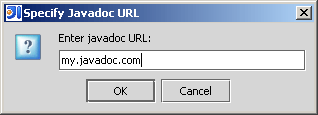
|
|
Remove
|
선택된 모듈 라이브러리를 제거하고/소스를 붙였고/Javadoc.를 붙입니다
|
|
Project libraries와 Global
libraries목록은 본질적으로 유사합니다. 그것들은 현재의 프로젝트와 관련되는 라이브러리 또는 전체적으로 모든 IDEA 프로젝트에 이용 가능한 라이브러리를 표시합니다. 그런 라이브러리를 관리하기 위해, 목록의 옆에 버튼을 사용하십시오:
|
Edit...
|
당신에게 프로젝트-레벨과 전체 라이브러리를 관리하도록 허락하는 JDK
& Global Libraries의 다이얼로그의 전체 라이브러리 탭과 유사한 다이얼로그를 호출하십시오.
|
|
Include All
|
프로젝트로 구성된 모든 라이브러리는 현재의 모듈에서 사용됩니다.
|
|
Exclude All
|
프로젝트로 구성된 모든 라이브러리가 현재의 모듈에서 사용되지는 않습니다.
|
|
탭은 프로젝트의 다른 모듈이 서로에 의존하는 방법을 설정하기 위해 사용됩니다.
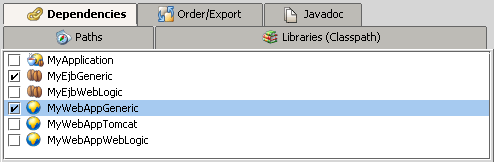
|
Order/Export
Tab
순서/보내기 탭
|
탭은 일부 상황에서 중요할지도 모르는 프로젝트(이 목록에서 항목으로서 제공되면서)에서 해결 순서를 모듈, 라이브러리와 모듈 클래스에 맞추기 위해 사용됩니다. 또한 그것은 모듈 라이브러리 중 어느 쪽이 현재의 하나에 따라 다른 모듈을 위해 보여줄지(exported)
결정합니다.
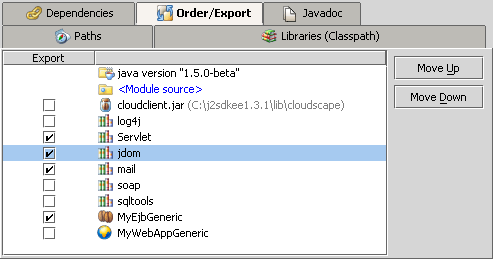
목록에서 디폴트 항목 순서는 Move Up/Down 버튼을 눌러 선택된 항목에 대해 바뀔 수 있습니다. 더 낮은 항목이 목록에 있고, 후에 그것은 해결될 것 입니다.
종속성 모듈에 대해 보여 주기를 원하는 라이브러리에 상응하는 Export 체크 박스를 선택하십시오.
|
|
익스포트된 라이브러리는 첫 번째-레벨 종속적인 모튤에게만 보여집니다. 그리고 여러 모듈을 통해 그것들을 보여주기 위해서 당신은 모든 모듈에 관련된 그것들을 익스포트 해야 할 필요가 있습니다. 이를테면: 세 개의 모듈 mod1, mod2,mod3
mod3은 mod2에 의존합니다. 그리고 mod2는 mod3에 의존합니다. 그리고 mod3은 라이브러리, libs를 익스포트 합니다. 그것은 당연히 mod2에서 보여질 것 입니다. 그러나 그것은 mod1을 위해 보여지지 않습니다. mod1에 대해 그것을 보이게 하려면, 당신은 mod2에서 또한 익스포트로서 그것을 표시할 필요가 있습니다.
|
탭은 현재의 모듈에 대한 Javadoc를 관리하기 위해 사용됩니다.
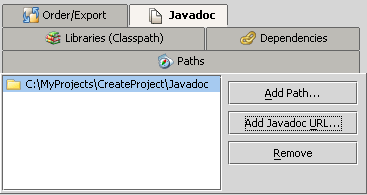
목록에서 당신은 모듈 Javadoc 파일/디렉터리에 하나의 경로 또는 여러 경로들을 볼 수 있습니다.
|
Add Path...
|
현재의 모듈 Javadoc 문서와 함께
jar/zip 파일 또는 디렉터리를 지시하는 것을 허락하는 경로 선택
다이얼로그를 호출하십시오.
|
|
Specify Javadoc URL...
|
Specify Javadoc
URL 다이얼로그에서 현재의 모듈
Javadoc 문서와 함께 jar/zip 파일 또는 디렉터리의 위치에 URL 경로를 지정하십시오.
|
|
Remove
|
현재의 모듈 Javadoc 경로를 제거하십시오.
|
|
탭은 당신이 J2EE Application 모듈에 대한 응용 프로그램 서버, 전개 설명어 와 전개하는 모듈과 라이브러리 속성의 구성을 가능하게 해줍니다 .
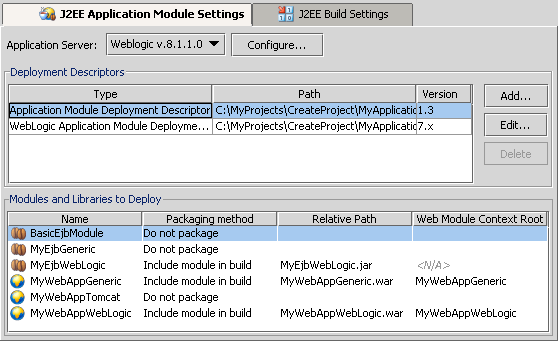
|
Application
Server
응용 프로그램 서버
|
|
drop-down 목록의 모듈을 위한 응용 프로그램 서버를 선택하거나,
응용 프로그램 서버 다이얼로그를 부릅니다.
|
|
전개 설명어 그룹
|
|
Type
|
지정된 전개 설명어의 타입을 보여줍니다.
|
|
Path
|
당신의 EJB 모듈 전개 설명어에 경로를 보여줍니다.
|
|
Version
|
현재의 전개 설명어 버전을 표시합니다.
|
|
Add...
|
전개 설명어를 목록에 추가하도록 누르십시오.
Resource Location다이얼로그가 나타납니다

전개 설명어에 경로를 타이프하거나, 경로 선택
다이얼로그를 호출하는 ellipsis 버튼을 눌러서 경로를 입력합니다.
|
|
만일 경로가 존재하지 않는 파일을 가리키면 그것은 파일 템플릿:
J2EE 다이얼로그의 설정에 기초로 하면서 생성될 것입니다.
|
|
|
Edit...
|
목록에서 현재 선택된 전개 설명어를 편집하기 위해 누릅니다. Deployment
Descriptor Location
다이얼로그가 나타납니다
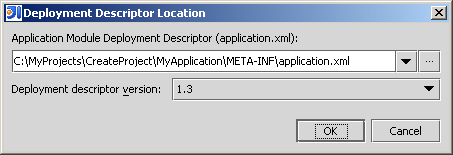
전개 설명어에 텍스트 필드의 경로를 바꾸거나, 경로 선택
다이얼로그를 호출하는 ellipsis 버튼을 눌러서 경로를 입력합니다.
|
|
만일 경로가 존재하지 않는 파일을 가리키면 그것은 파일 템플릿:
J2EE 다이얼로그의 설정에 기초로 하면서 생성될 것입니다.
|
Application Module Deployment
Descriptor와 WebLogic
Application Module Deployment Descriptor 에 대해 당신은 Deployment descriptor version 목록의 전개 설명어 버전을 변경할 수 있습니다.
|
|
Delete
|
목록에서 현재 선택된 전개 설명어를 제거하기 위해 누릅니다.
Application Module Deployment Descriptor 와 WebLogic Application Module
Deployment Descriptor 에 대해 무기력하게 합니다.
|
|
전개 모듈과 라이브러리 그룹
|
|
Modules and Libraries to Deploy 그룹은 선택된J2EE
Application 모듈에서 포함된 프로젝트에서 모듈을 보여줍니다.
|
|
Name
|
EJB와 Web 모듈의 목록.
|
|
Packaging Method
|
드롭-다운 메뉴와 더불어 당신은 현재의 J2EE Application모듈과 함께 전개된 상응하는 EJB / Web / J2EE
Application모듈을 포함하거나 그것을 전개하지 않기 위해 선택할 수 있습니다.
|
|
Relative Path
|
전개 구조(jar 파일 또는 exploded 디렉터리 내에서)와 관계가 있는 모듈의 위치를 보여줍니다.
|
|
Web Module Context
Root
|
상응하는 Web 모듈을 위한 문맥 루트를 보여줍니다.
|
|
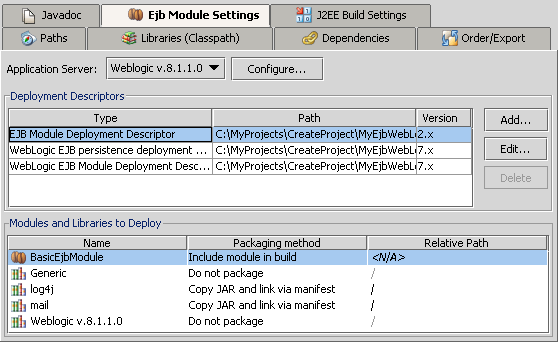
탭은 당신으로 하여금 application
server , Deployment Descriptors 속성을 구성하거나 EJB모듈에 대한 Modules
and Libraries to Deploy를 정의하도록 해줍니다.
|
Application
Server
|
|
drop-down 목록의 모듈을 위한 응용 프로그램 서버를 선택하거나,
응용 프로그램 서버 다이얼로그를 부릅니다.
|
|
전개 설명어 그룹
|
|
Type
|
지정한 전개 설명어의 타입을 표시합니다.
|
|
Path
|
당신의 EJB 모듈 전개 설명어에 경로를 보여줍니다.
|
|
Version
|
현재의 전개 설명어 버전을 표시합니다.
|
|
Add...
|
전개 설명어를 목록에 추가하도록 누르십시오.
Resource Location다이얼로그가 나타납니다
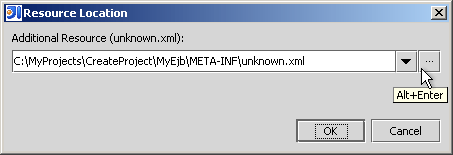
전개 설명어에 경로를 타이프하거나, 경로 선택
다이얼로그를 호출하는 ellipsis 버튼을 눌러서 경로를 입력합니다.
|
|
만일 경로가 존재하지 않는 파일을 가리키면 그것은 파일 템플릿:
J2EE 다이얼로그의 설정에 기초로 하면서 생성될 것입니다.
|
|
|
Edit...
|
목록에서 현재 선택된 전개 설명어를 편집하기 위해 누릅니다. Deployment
Descriptor Location 다이얼로그가 나타납니다.
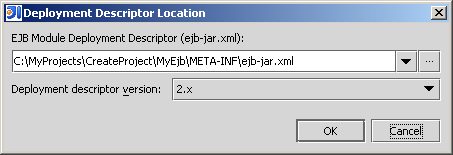
전개 설명어에 텍스트 필드의 경로를 바꾸거나, 경로 선택
다이얼로그를 호출하는 ellipsis 버튼을 눌러서 경로를 입력합니다.
|
|
만일 경로가 존재하지 않는 파일을 가리키면 그것은 파일 템플릿:
J2EE 다이얼로그의 설정에 기초로 하면서 생성될 것입니다.
|
EJB Module Deployment
Descriptor , WebLogic
EJB persistence Deployment Descriptor와 WebLogic EJB Module Deployment
Descriptor를 위해, 당신은 Deployment
descriptor version 목록의 드롭-다운 안에서 전개 설명어 버젼을 변경할 수 있습니다.
|
|
Delete
|
목록에서 현재 선택된 전개 설명어를 제거하기 위해 누릅니다.
EJB Module Deployment Descriptor, WebLogic
EJB persistence Deployment Descriptor와 WebLogic EJB Module Deployment
Descriptor를 무기력하게 합니다.
|
|
전개 모듈과 라이브러리 그룹
|
|
EJB 모듈과 함께 전개된 모듈과 라이브러리는 선택하기 위해 당신에게 주고 있는 표로서 그리고 선택하는 것에 의한 전개 디렉터리에의 카피에서 상대 경로가 바라게 되는 항목을 위해 박스를 점검하는 것 아래에서 나타납니다.
|
|
Name
|
모듈과 특별한 EJB 모듈과 함께 전개될 수 있는 라이브러리의 목록.
|
|
Packaging method
|
drop-down 박스에서 당신은 상응하는 모듈/라이브러리가 현재의 EJB 모듈과 함께 전개된 방법을 정의할 수 있습니다.
전개 항목에 종속된 몇 가지의 옵션이 있습니다:
Do not deploy
모든 항목을 위해- 그것들은 전개되지 않습니다.
Copy jar and link via manifest
jars와 라이브러리는 상응하는 상대 경로로 복사됩니다. 그리고 새로운
“Classpath” 엔트리는 생성된EJB 모듈 jar의
META-INF/manifest.mf 에 추가됩니다.
자바 모듈에 대해: jar는 자바 모듈 출력으로부터 생성되고 그때 링크는 생성된 EJB 모듈의 META-INF/manifest.mf 에 추가됩니다.
copy .class files
자바 모듈에 대해:
자바 모듈 출력은 생성된 EJB 모듈에 추가됩니다.
Include module in build
EJB 모듈에 대해: 종속의 EJB 모듈 그리고 그 출력 생성된 EJB 모듈의 출력과 더불어 머지합니다. 그리고 충돌의 경우에는 후자는 전자에 앞장섭니다.
|
|
Relative Path
|
그런 라이브러리가 전개되어야만 하는 선택된 라이브러리를 위한 설정 상대 경로를 설정합니다.
이 경로는 ejb-jar.xml 이 위치하는 디렉터리와 관계가 있습니다. 경로는 수동으로 넣을 수 있어야만 합니다.
예를 들면, "/" 는 ejb-jar.xml 이 전개된 같은 디렉터리에서 라이브러리가 전개될 것을 의미합니다.
그리고 "subdir" 는 당신의 라이브러리가 ejb-jar.xml과 함께 한 편의 subdir 디렉터리에 놓일 것을 의미합니다.
|
|
The tab enables you to configure application
server , Deployment Descriptors properties
for Web modules as well as to define Modules and Libraries to Deploy and Web Resource Directories .
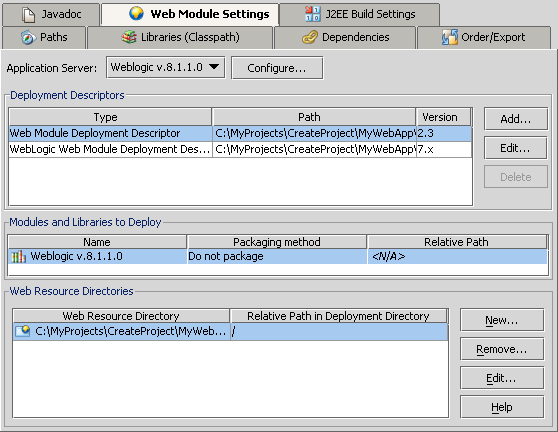
탭은 당신으로 하여금 전개하는 모듈과 라이브러리와 웹 자원 디렉터리를 정의할 뿐만 아니라 응용 프로그램 서버, Web 모듈을 위한 전개 설명어
속성을 구성할 수 있도록 합니다.
|
응용 프로그램 서버
|
|
drop-down 목록의 모듈을 위한 응용 프로그램 서버를 선택하거나,
응용 프로그램 서버 다이얼로그를 부릅니다.
|
|
전개 설명어 그룹
|
|
Type
|
정의 전개 설명어의 타입을 보여줍니다.
|
|
Path
|
당신의 웹 모듈 전개 설명어에 경로를 보여줍니다.
|
|
Version
|
현재의 전개 설명어 버전을 표시합니다.
|
|
Add...
|
전개 설명어를 목록에 추가하도록 누르십시오.
Resource Location 다이얼로그가 나타납니다

전개 설명어에 경로를 타이프하거나, 경로 선택
다이얼로그를 호출하는 ellipsis 버튼을 눌러서 경로를 입력합니다.
|
|
만일 경로가 존재하지 않는 파일을 가리키면 그것은 파일 템플릿:
J2EE 다이얼로그의 설정에 기초로 하면서 생성될 것입니다.
|
|
|
Edit...
|
목록에서 현재 선택된 전개 설명어를 편집하기 위해 누릅니다. Deployment
Descriptor Location 다이얼로그가 나타납니다.

전개 설명어에 텍스트 필드의 경로를 바꾸거나, 경로 선택
다이얼로그를 호출하는 ellipsis 버튼을 눌러서 경로를 입력합니다.
|
|
만일 경로가 존재하지 않는 파일을 가리키면 그것은 파일 템플릿:
J2EE 다이얼로그의 설정에 기초로 하면서 생성될 것입니다.
|
Web Module Deployment
Descriptor, WebLogic Web Module Deployment
Descriptor 를 위해, 당신은 Deployment
descriptor version 목록의 드롭-다운 안에서 전개 설명어 버젼을 변경할 수 있습니다.
|
|
Delete
|
목록에서 현재 선택된 전개 설명어를 제거하기 위해 누릅니다.
Web Module Deployment Descriptor와 WebLogic Web Module Deployment
Descriptor를 무기력하게 합니다.
|
|
Modules
and Libraries to Deploy group
전개 모듈과 라이브러리 그룹
|
|
Web 모듈과 함께 전개된 모듈과 라이브러리는 라이브러리를 선택하기 위해 당신에게 테이블과 당신이 바라는 라이브러리를 위해 체크 박스를 선택하여 전개 디렉터리로 카피하는 상대 경로(보통 /WEB-INF/lib)하에서 나타납니다.
|
|
Name
|
모듈과 특별한 Web 모듈과 함께 전개될 수 있는 라이브러리의 목록.
|
|
Packaging method
|
만일 선택되면, 상응하는 모듈/라이브러리는 현재의 Web모듈과 함께 전개되기 위해 포함됩니다.
There are several options present depending on the deploying
item:
전개하는 항목에 종속하는 몇 개의 옵션이 있습니다:
Do not deploy
모든 항목을 대해- 그것들은 전개되지 않습니다.
Copy JAR and link via manifest
Jars와 라이브러리에 대해: jar와 라이브러리는 상응하는 상대 경로로 복사됩니다. 그리고 새로운
“Classpath” 엔트리는 생성된 Web 모듈 jar의
META-INF/manifest.mf 에 추가됩니다.
자바 모듈에 대해: jar는 자바 모듈 출력으로부터 생성되고 그때 링크는 생성된 Web 모듈의META-INF/manifest.mf 에 추가됩니다.
copy JAR files
Jars와 라이브러리에 대해: 한 jar/라이브러리는 상응하는 상대 경로로 복사됩니다.
대체로 그것은 WEB-INF/lib 입니다. 그것은 표준 경로에만 유용합니다.
자바 모듈을 위해:
한 모듈 jar는 상응하는 상대 경로로 복사됩니다. 보통 그것은 WEB-INF/classes 입니다. 그것은 표준 경로에만 유용합니다.
copy .class files
자바 모듈을 위해:
자바 모듈 출력은 표준 경로에의 파일에 의해 복사된 파일입니다 보통- WEB-INF/classes
입니다.
Include module in build
웹 모듈을 위해:
종속적인 Web모듈은 생성된 Web 모듈로 포함됩니다.
|
|
Relative Path
|
선택된 모듈/라이브러리에 대한 상대 전개 경로를 설정합니다.
|
|
웹 자원 디렉터리 그룹
|
|
|
|
|
Web Resource
Directories는 특별한 Relative Path in Deployment 와 함께Directory Web Resource
Directory를 매핑한 테이블로서 보여지고, 현재의 Web 모듈의 Web Resource Directories를 관리하도록 허락해줍니다.
|
|
Web resource
directory 의 컨텐트는 Relative Path 설정에 따르면 Web
module 전개 출력(그것은 .WAR파일 또는
exploded 디렉터리일 수 있는,
J2EE Build Settings
탭을 보십시오)으로 복사될 것입니다.
For instance, Relative Path set
to '/' (forward slash) means that files from the Web
resource directory will be copied into the
deployment directory root.
예를 들면, Relative Path는 Web resource directory로 부터의 파일이 전개 디렉터리 루트로 복사될 것을 의미하는 '/' (forward slash) 에 설정 합니다.
|
|
|
Web Resource Directory
|
당신의 드라이브 위의 웹 자원 디렉터리의 위치를 보여줍니다.
|
|
Relative Path in
Deployment Directory
|
전개 디렉터리 루트와 관계가 있는 당신의 웹 자원 디렉터리의 위치를 보여줍니다.
|
|
New...
|
눌려지면, Web
Resource Directory Path 다이얼로그를 부릅니다.
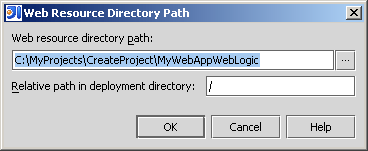
다이얼로그는 당신이 웹 자원 디렉터리 경로를 당신의 모듈에 추가하는 것을 도와줍니다.
Web resource directory path필드가 당신의 드라이브 위에서 당신의 웹 자원 디렉터리에 경로를 수동으로 입력하거나 ellipsis 버튼을 누르는 것에 의해 불려지는 경로 선택
다이얼로그를 사용하여 경로를 입력하십시오.
Relative path in a deployment descriptor 필드의 상대 경로에 전개 디렉터리 루트에 상대 당신의 웹 자원 디렉터리에 경로를 입력하십시오.
|
|
Remove...
|
눌려지면, 테이블의 선택된 엔트리에 대한 Remove
Web Resource Directory 다이얼로그를 부릅니다. 선택된 엔트리를 제거하기 위해 Yes 를 누르십시오
|
|
Edit...
|
눌려지면, Web
Resource Directory와Relative
Path 필드에서 상응하는 설정과 함께 테이블의 선택된 엔트리에 대한 Web
Resource Directory Path 다이얼로그를 부릅니다.
|
|
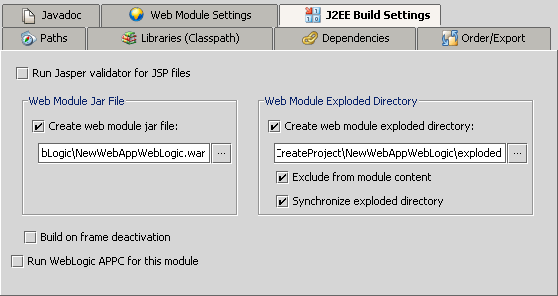
탭은 당신이 J2EE 모듈에 대한 빌드 세팅의 설정을 가능하게 합니다, 즉 EJB, Web과 J2EE Application.
|
Create
Application/EJB/Web Module Jar File
|
만일 선택되면, IDEA는 상응하는
EAR/JAR/WAR 파일을 각각으로 생성합니다.
파일 경로는 수동이나 ellipsis 버튼을 눌러 불려지는 경로 선택
다이얼로그 사용하여 입력될 수 있습니다.
|
|
Create
Application/EJB/Web Module Exploded Directory
|
만일 선택되면, IDEA는 J2EE 애플리케이션/EJB/웹 모듈
exploded 디렉터리를 생성합니다. 디렉터리 경로는 수동이나 ellipsis 버튼을 눌러 불려지는 경로 선택
다이얼로그 사용하여 입력될 수 있습니다
|
|
Synchronize exploded
directory
|
만일 선택되면, 자원과
exploded 디렉터리는 동기화됩니다. 바꾸어 말하면, 만일 당신이 자원 디렉터리로부터 무언가 삭제하면, 같은 것은
exploded 한 것을 위해 발생할 것입니다.
|
|
Exclude from module
content
|
만일 선택되면, 출력 경로 제외 와 같은 작업- exploded 디렉터리는 프로젝트(즉 Project View안에서 parse되지 않았고, 보여지지 않을 파일들)로부터 스킵될 것이고, 모듈 구조 보기 에서 Excluded로서 마크될 것 입니다.
|
|
Build on frame deactivation
|
만일 선택되면, 포커스가 또 다른 애플리케이션으로 갈 때 IDEA은 선택된 J2EE 모듈을 위해 시작합니다.
|
|
Run WebLogic APPC/EJBC
for this module
|
만일 선택되면, 선택된 모듈을 위해 WebLogic한 APPC/EJBC를 실행하는 것을 가능하게 합니다.
|
|
당신은
EJBC(만일 당신이 8.0 이하에서 WebLogic 버전을 위해 지원을 선택하면)또는 APPC(만일 선택된 WebLogic 버전이 8.0이라면)을 실행하는 것을 사용 가능하게 할 수 있습니다. 게다가, APPC가 다른 모듈 타입(Application)을 위해 실행될 수 있는 동안
EJBC는 EJB 모듈을 위해 단지 사용 가능하게 하게 될 수 있습니다.
|
|
|
Run Jasper
validation for JSP files
|
만일 선택되면, IDEA은 Jasper을 현재의 Web 모듈에서 JSPs 확인하기 위해 실행합니다.
|
|
이 옵션은 Web모듈에서만 이용할 수 있습니다.
|
|
|
|

