|
File Structure View Tool
Window
|
File Structure View 윈도우는 트리와 같은 형식에서 특별한 Java 또는 xml 파일 구조를 표시합니다.
당신은 툴 윈도우 바 또는 Window 메뉴의 Structure 툴 윈도우 버튼을 클릭하거나 단축키(디폴트로 Alt + 7)를 사용하여 File
Structure View 툴 윈도우 바를 부를 수 있습니다.
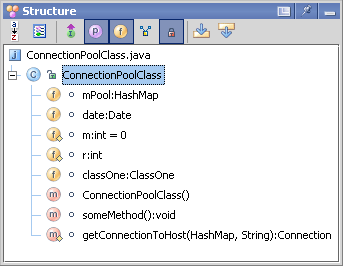
트리 구조와 요소는 아래에 기술된 툴 윈도우 툴바에서 버튼의 도움으로 결정됩니다:
|
Sort Alphabetically
|

|
이 버튼이 눌릴 때 클래스 내의 요소는 알파벳순으로 정렬됩니다.
|
|
Sort by Visibility
|

|
이 버튼이 눌릴 때, 항목은 다음 순서와 함께 그들의 가시성에 의해 정렬됩니다: public - protected
- package local - private .
|
|
|

|
만일 양쪽 버튼(Sort Alphabetically와 Sort by Visibility)이 눌려지면, 보기에서의 항목은 가시성에 의해 첫 번째로 정렬되고 각각 가시성 수준 내에서 그들은 알파벳 순서대로 놓이게 됩니다.
만일 양쪽 버튼이 눌리지 않으면, 항목들은 코드에서 그것들이 나타난 순서대로 보여집니다.
|
|
|
Group Methods by
Defining Types
|

|
이 버튼이 눌려진 때, 특별한 클래스/인터페이스의 메소드를 override/implement하는 모든 메소드가 이 클래스/인터페이스에 상응하는 노드 아래에서 그룹화 됩니다.
만일 Show Inherited Members 가 선택되면 이 버튼은 불가능하게 됩니다.
|
|
Show Properties
|

|
만일 당신의 코드가 JavaBean 표기법에 순응하는 액세서를 포함하면, 게터와/또는 세터와/또는 필드를 포함하는 별도의 속성 노드가 생성됩니다.
|
|
Show Fields
|

|
이 버튼이 눌릴 때, 트리는 모든 필드를 표시할 것입니다.
|
|
Show Inherited Members
|

|
이 버튼이 눌릴 때, 현재의 클래스에 의해 상속되고 그것으로부터 액세스 가능한 모든 메소드와 필드들이 보여집니다.
상속하게 되는 멤버는 그들과 현재의 클래스에서 정의된 멤버를 구별하기 위해 회색으로 됩니다.
이 버튼이 눌린 때, Group Methods
by Defining Types 그룹은 불가능하게 됩니다.
|
|
Hide Non-public Members
|

|
이 버튼이 눌릴 때, 모든 비 퍼블릭 클래스 멤버는 숨겨질 것입니다.
|
|
Autoscroll to
Source
|

|
이 버튼이 눌릴 때, 당신은 에디터에서 항목(예를 들면 클래스 멤버)을 즉시 조정 할 것이고 그것 위에서 캐럿을 배치하는 툴 윈도우에서 커서 패널을 가집니다.
|
|
Autoscroll
from Source
|

|
이 버튼이 눌릴 때, 당신은 툴 윈도우에서 항목(예를 들면 클래스 멤버)을 즉시 조정 할 것이고 그것 위에서 커서 패널을 배치하는 에디터에서 캐럿을 가집니다.
|
|
File Structure Popup 은 Java 파일만의 파일 구조를 표시합니다.
그것을 부르기 위해, 에디터에서 필요한 파일을 열고 Ctrl + F12 를 누르거나 주 메뉴에서 View |
File Structure Popup를 선택하십시오.
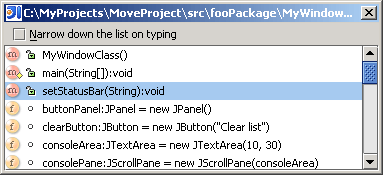
뷰는 현재의 클래스 필드, 메소드와 내부 클래스를 표시합니다. 당신은 그것을 클릭하고 있는 어떤 클래스 멤버라도 즉시 네비게이트할 수 있습니다. 파일 구조 팝업 윈도우는 닫힐 것입니다. 그리고 캐럿은 원하는 클래스 멤버에 배치될 것입니다.
또한, 검색을 용이하게 하는 특징의 커플이 클래스 멤버 리스트에 있습니다.
1.
필요한
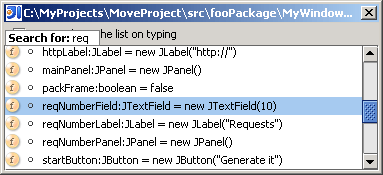
요소 이름을 타이핑하기 시작하십시오. 작은 속도 검색 은
타이프된 순서를 표시하고 윈도우의 캐럿은 목록에서 첫 번째 적당한 클래스 멤버에 배치될 것입니다.
2.
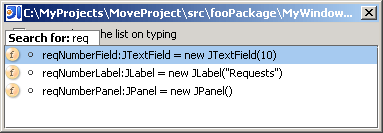
만일 Narrow
down the list on typing 체크 박스가 선택되면, 클래스 멤버 리스트는 더 한층 좁아질 수 있습니다. 생성된 순서와 일치하는 목록에서 속도 검색 을 부르면 단지 그 항목을 표시합니다.
|

