|
IDEA Commander 는 당신에게 IntelliJ
IDEA 아래에서 프로젝트, 패키지, 클래스, 인터페이스, 파일, 메소드, 필드 기타 내에서 다수의 운용을 용이하게 하는 것을 허락합니다.
IDEA 명령어 관리자는 2개의 유사한 패널에서 프로젝트의 계층 구조를 표시합니다.
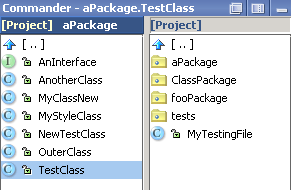
그것은 매우 편리한 인터페이스를 패키지/클래스(즉, 2 패널 중의 1개로 카피/이동 동작을 사용할 때, 목적은 정반대의 패널에서 현재 확장시키게 되는 위치에 따라 자동적으로 제안됩니다)를 복사하고, 옮기기 위해 제공합니다. 명령어 관리자에게서 이용 가능한 동작에 대한 세부사항을 위해, 당신이 명령어 관리자 트리에서 다른 노드를 오른쪽 버튼을 클릭할 때 보이는 팝업 메뉴를 보십시오. 이 메뉴는 문맥 의존성이며, 다른 타입의 요소를 위해 다른 동작을 허용합니다. 또한 당신이 사용할 수 있는 한 세트의 명령어 관리자 단축키가 당신의 편의를 위해 있습니다.
트리-모드 뷰와 대조적으로, 각 명령어 관리자 패널은 항상 한 레벨의 계층만을 표시합니다. 그것은 일부의 경우 약간 편리합니다(예를 들면 당신이 한 패키지와 함께 단지 영구적으로 작업하고 있거나, 필요로 하지 않거나, 단지 전체의 계층-트리를 볼 필요가 없는 때).
|

|
명령어 관리자를 열고, 그것이 4개의 툴 윈도우 바 중의 1개 위에서 숨겨지는 것을 발견하고, 그것을 클릭하십시오. 더 자세한 정보를 위해서 IDEA의 툴 윈도우: 관리와 타입
섹션을 참조하십시오. 또한 당신은 윈도 메뉴 그룹에서 명령어 관리자 메뉴 항목을 선택하는 것에 의해 상응하는 단축키(디폴트 단축키는 Alt + 2)를 눌러 명령어 관리자를 열 수 있습니다.
|
명령어 관리자가 사용자에 어떻게 도움이 되는지 알기 위해, 우리는 Copy, Move 와 Clone 과 같은 가장 자주 사용되는 명령어 관리자 동작을 설명할 다음의 사용자의 경우를 보게 될 것입니다.
우리가 클래스를 한 패키지부터 다른 것을 위한 복사할 필요가 있다 라고 가정하십시오. 다음 동작을 계속합니다:
1. IDEA 명령어 관리자를 엽니다.
2. 어떤 명령어 관리자 패널에서 당신이 복사되기를 원하는 클래스의 위치를 결정하고 선택합니다. 또 다른 패널에서, 당신이 복사하고 싶어하는 목표 클래스가 있는 목적 폴더의 위치를 결정하고, 여십시오. 이 예에서 우리는 testpack 패키지에서 testpackage 패키지로 testclass를 복사할 것 입니다.
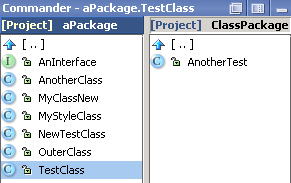
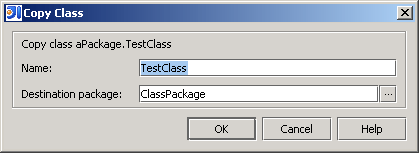
3. F5를 누르십시오. 다음의 다이얼로그가 나타날 것입니다.
|
|
당신은 또한 이 다이얼로그를 팝업 메뉴에서 상응하는 메뉴 항목을 선택하여 부를 수 있습니다..
|
4. 목표 클래스 이름과 목적 패키지가 정확하게 지정되었는지 체크하고 OK 를 클릭하십시오.
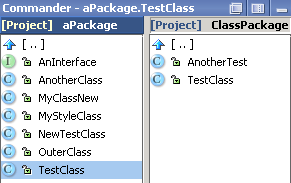
5. 클래스가 목적 패키지에 복사되었는지 확인합니다.
|
|
Clone 은 카피 기능의 특별한 경우입니다. 당신이 같은 패키지로 클래스를 복사하고 싶어할 때 그것은 도움이 될 것입니다. 당신은 그것을 두 번째 명령어 관리자 패널과 함께 조작없이 그것을 할 수 있습니다.
|
우리가 한 패키지부터 다른 것으로 클래스를 옮길 필요가 있다 라고 가정하십시오. 다음 동작을 계속합니다:
1. IDEA 명령어 관리자를 엽니다.
2. 어떤 명령어 관리자 패널에서 당신이 옮기기 원하는 클래스의 위치를 결정하고 선택합니다. 또 다른 패널에서, 당신이 복사하고 싶어하는 목표 클래스가 있는 목적 폴더의 위치를 결정하고, 여십시오. 이 예에서 우리는 testpack 패키지에서 testpackage 패키지로 testclass를 옮길 것 입니다.
3. F6을 누릅니다. 다음 다이얼로그가 나타날 것입니다:
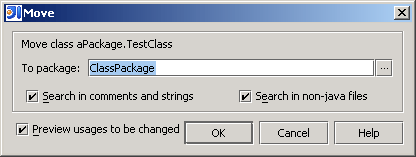
4. 목적 패키지가 정확하게 지정된 것인지 확인하고, OK를 클릭합니다. 그 후에 Find - Refactoring preview 툴 윈도우가 나타날 것입니다.
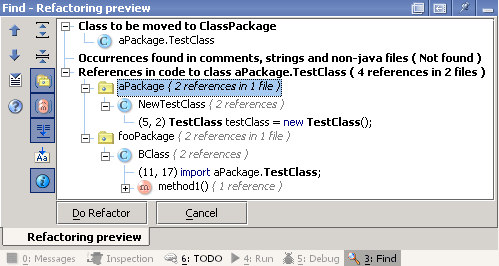
5. 이 조작을 완료하기 위해 Do Refactor를 클릭합니다.
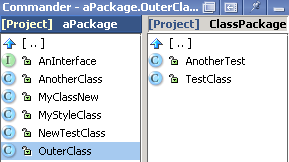
6. 클래스가 목적 패키지의 쪽으로 옮겨지는지를 확인합니다.
우리는 패키지에서 클래스를 복제할 필요가 있다 라고 가정하십시오. 다음 동작을 계속합니다:
1. IDEA 명령어 관리자를 엽니다.
2. 어떤 명령어 관리자 패널에서 당신이 복제되기를 원하는 클래스의 위치를 결정하고 선택합니다. 이 예에서 우리는 testpack 패키지 내에서 testclass를 복제할 것 입니다.
3. Shift + F5를 누릅니다. 다음 다이얼로그가 나타날 것입니다:
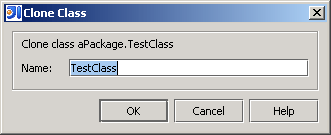
4. 클래스 이름을 변경하고, OK를 클릭합니다.
|
|
만일 당신이 클래스 이름을 변경하지 않고 OK를 클릭하면, 다음 메시지 박스가 나타날 것입니다.
|
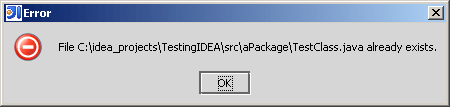
5. 클래스가 그 패키지 내에서 복제되는지를 확인합니다.
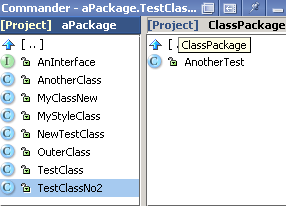
IDEA 명령어 관리자와 작업하면서, 다음 특정의 키보드 단축키는 이용할 수 있습니다:
|
|
Synchronize
Panels
|
이 옵션은 당신에게 패널을 동기화하는 것을 허락합니다. 그래서 액티브하지 않은 패널의 콘텐트가 액티브한 콘텐트와 같이 됩니다.
|
|
|
Change
Active Panel
|
이 옵션은 당신에게 액티브 패널을 변경하는 것을 허락합니다
|
|
|
Toggle
Root Folder
|
이 옵션은 당신에게 루트 폴더를 액티브 패널에 표시하는 것을 허락합니다
|
|
|
Swap
Panels
|
이 옵션은 당신에게 패널교환을 허락합니다. 그래서 그 패널 콘텐트는 장소를 트레이드 합니다.
|
|
|
Left
Panel Toggle View
|
이 옵션은 당신에게 프로젝트, Sourcepath와 Classpath 보기로 왼쪽 패널을 바꾸는 것을 허락합니다
|
|
|
Right
Panel Toggle View
|
이 옵션은 당신에게 프로젝트, Sourcepath와 Classpath 보기로 오른쪽 패널을 바꾸는 것을 허락합니다
|
|

|
Tab과 Ctrl
+ \ 를 제외하고 모든 상기의 언급한 단축키를 재 지정할 가능성이 있습니다. 상세한 것은 명령과 메뉴 키맵 섹션을 참조하십시오.
|
|

