|
IDEA에서 파일과 함께 작업하고 CVS 통합이 enabled
할 때, 거의 모든 CVS 오퍼레이션은 이용할 수 있고, 다중 파일 뿐만 아니라 싱글에도 적용될 수 있습니다. CVS 명령은 메인과 문맥 CVS 메뉴 양쪽으로부터 불려질 수 있습니다.
당신이 부가의 매개 변수를 가져올 명령을 호출할 때, 그들을 지정하기 위한 다이얼로그가 나타납니다. (당신은 그런 다이얼로그를 프로젝트 CVS 설정에서 상응하는 체크 박스를 클리어하여 불가능하게 할 수 있습니다.)
이 섹션에 포함되는 오퍼레이션에 더하여, 당신이 IDEA 의 CVS 통합에 의해 제공된 고급 기능 에 대해 아는 것은 흥미 있을 것 입니다.
이 명령은 단일 파일 위에서 또는 멀티 파일의 선택 위에서 불려질 수 있습니다. Commit
File 다이얼로그가 나타날 것입니다:
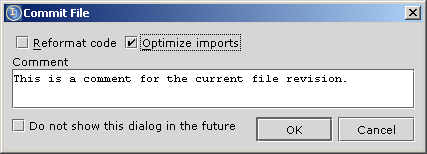
코드가 CVS에 커밋하기 전에 당신은 선택적으로 선택된 파일과/또는 optimize
imports하는 IDEA를 가질 수 있습니다. OK를 클릭하기 전에 다이얼로그에서 상응하는 박스를 확인하십시오.
IDEA는 당신이 프로젝트 CVS 설정에서 설정에 의거하여 주석을 커밋하는 것을 처리합니다.
만일 Commit명령이 성공적으로 완료한다면, 파일은 up to date로 마크할 것이고 CVS 서버 리포트는CVS 출력 탭에서 출력될 것입니다.커밋하려고 할 때 어떤 오류가 발생한다면, IDEA는 Errors
탭에서 그것을 리포트 할 것입니다.
예를 들면:
 만일 당신이 당신의 최종 동기화 이후 다른 누군가에 의해 서버 위에서 벌써 변경되었던 파일을 가지면, 당신은 다음의 오류를 얻을 것입니다: 만일 당신이 당신의 최종 동기화 이후 다른 누군가에 의해 서버 위에서 벌써 변경되었던 파일을 가지면, 당신은 다음의 오류를 얻을 것입니다:

이 경우 당신은 저장소에서 현재의 개정과 함께 당신의 로컬 카피를 merge 할 필요가 있을 것입니다. 카피가 합병되고 모든 가능한 충돌은 해결된 때 파일은 합병된 상태를 할당합니다, 당신은 저장소에 그것을 안전하게 커밋할 수 있습니다.
만일 당신이 변동이 없는 태그 또는 변동이 없는 날짜로 마크된 파일을 커밋하려고 시도하면, CVS 서버는 "과거를 변경할" 시도를 감지할 것입니다. 그리고 에러는 다음과 같이 나타날 것 입니다:

문제를 해결하기 위해, 당신은 변동이 없는 데이터를 재설정하는 것과 함께 update 할 필요가 있을 것입니다. 그 경우에는, 당신의 변경은 파일의 가장 최근의
개정에 합병될 것입니다. 가능한 충돌 ( Merge 명령을 부르는 것에 의해)를 해결하고 난 후에, 당신이 커밋할 수 있을 것 입니다.
당신이 CVS 제어 아래에서 파일을 변경, 추가, 삭제할 때, 당신은 항상 그러한 변경을 롤백할 수 있습니다.
|

|
파일상에서 롤백 변경은 최종 성공한 업데이트, 체크 아웃 또는 커밋 전 상태로 파일의 콘텐트를 되돌립니다.
정확한 동작은 당신이 파일의 CVS 상태에 의존하는 Rollback Changes를 부를 때 수행합니다. 그러므로, 메뉴 커맨드는 따라서 변합니다. 그것은 항상 롤백 아이콘( ), Rollback 단어와 롤백될 것을 명확히 하는 설명어를 포함합니다 (아래
세부사항을 봅니다). ), Rollback 단어와 롤백될 것을 명확히 하는 설명어를 포함합니다 (아래
세부사항을 봅니다).
다른 상태와 함께 멀티 파일 위에서 불려질 때, 그것은 항상 Rollback
Changes 라고 말할 것입니다.
|
프로젝트 보기, 파일 보기, 에디터, 그리고 Commit Project 다이얼로그에서 한 개의 파일 또는 파일들이 있을 때 이 명령은 메인 또는 CVS 메뉴로부터 불려질 수 있습니다.
파일 상태에 따라, Rollback
Changes 명령은 다음과 같이 별명이 지어질 것 입니다:
|
File Status
|
Rollback Command
|
Result
|
|
modified
|
Rollback Local Changes
|
파일에서 만들어지는 모든 변경은 돌려질 것입니다. 그리고 파일은 up to date 상태를 얻을 것입니다
|
|
deleted
|
Rollback Deletion
|
파일은 디스크와 up to date 상태로 CVS 둘 다에 저장될 것 입니다.
|
|
externally
    deleted
|
Rollback Deletion
|
파일은 디스크 위에서 복원될 것이고, up to date 상태를 할당할 것 입니다
|
|
added
|
Rollback Creation
|
파일은 디스크로부터 삭제될 것입니다
|
|
merged
|
Rollback Local Changes
|
로컬 변경이 드롭될 것이고, 저장소로부터의 변경이 채택될 것입니다. 그리고 파일은 up to date 상태를 할당할 것 입니다
|
|
merged with
    conflicts
|
Rollback Local Changes
|
로컬 변경이 드롭될 것이고, 저장소로부터의 변경이 채택될 것입니다. 그리고 파일은 up to date 상태를 할당할 것 입니다
|
|
unknown
|
Rollback Creation
|
파일은 디스크로부터 삭제될 것입니다
|
|
Effect of Rollback Local Changes
롤백 로컬 변경의 효과는 당신이 명령을 실행하고 난 후에 위치상 가지는 개정에 관해서 당신이 직관적으로 기대하는 것이 아닐지도 모릅니다.
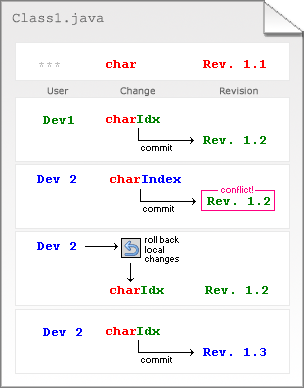
오른쪽의 다이어그램은 2명의 개발자에 의해 CVS의 파일과 동작의 순서를 표시합니다. 그것은 로컬 변경의 충돌을 롤백하고 난 후에 로컬 카피의 CVS 개정에 관해서 일어나는 것의 단순한 예를 표시합니다. 여기에 무엇이 일어나는지 보여줍니다:
개발자 Dev1은 개정 1.1을 저장소에서 가져와서, 그것을 변경하고, 그녀의 변경을 CVS에 커밋합니다.
개발자 Dev2는 Dev1이 개정 1.1의 그녀의 로컬 카피에서 같은 코드를 변경하고 수정한 것을 알지 못합니다. Dev2가 그의 변경을 커밋할 때, 그는 저장소가 변경되었다는 메시지를 저장소로부터 얻게 됩니다. 그래서 그는 동기화하기 위해서 Update를 수행하고 그녀의 카피는 그때 개정 1.2로 업데이트 되고 CVS는 그 파일 위에서 Merged with Conflicts상태를 설정합니다.
Dev2는 로컬 변경을 롤백하기로 결정합니다. 그는 개정 1.2의 로컬 카피를 남깁니다.
Dev2가 CVS에 파일을 커밋할 때, 콘텐트가 개정 1.2와 일치해도 그것은 개정 1.3 이 됩니다.
|
|
update
명령은 당신에게 저장소와 함께 당신의 로컬 파일의 콘텐트를
동기화하는 것을 허락합니다. 당신이 update를 다음에 대해 호출할 수 있습니다
단일 파일
다중 선택된 파일
하나의 디렉터리
다중 선택된 디렉터리
update를 호출하기 위해서:
1.
Project tool
window 또는 Commander
와 같은 네비게이션 보기에서 하나 이상의 파일과/또는 디렉터리를 선택하십시오.
2.
문맥 메뉴를 사용하고, CVS | Update를 선택합니다.
3.
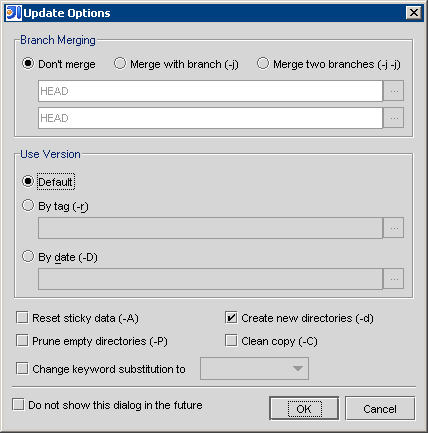
Update Options 다이얼로그가 나타납니다. 이것의 각 옵션은 상응하는 CVS 커맨드 행 옵션에 맵을 직접 대화체로 표현합니다.
만일 당신이 그들이 하는 이 옵션에 정통하지 않으면, CVS에 대해 문서에 상담하십시오.
우리는 IDEA에서 그들의 프리젠테이션에 관해서 옵션의 몇 개를 볼 것입니다.
Branch Merging:
만일 당신이 그것을 필요하면, 당신은 하나 또는 두 개의 CVS 분기와 함께 당신의 로컬 파일을 카운터파트에 합병하는 것을 선택할 수 있습니다. CVS 명령어 라인 인터페이스에서, 이것은 -j 옵션입니다.
옵션 Don't
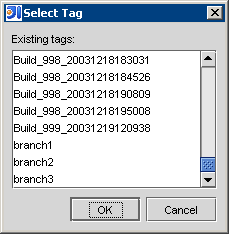
Merge 는 분기가 일반적으로 필요하지 않은 것에 따라 합병으로 디폴트로 선택됩니다. 만일 당신이 다른 옵션 중의 1개를 선택하면, 텍스트 필드의 한쪽 또는 양쪽은 사용 가능하게 하게 됩니다(옵션의 선택에 의존하여). 각 필드의 옆에 생략 기호 버튼을 클릭하면 Select Tag 다이얼로그가 팝업됩니다:
|
|
다이얼로그는 CVS 서버 위에서 저장소에 의해 유지된 모든 branch
tags를 리스트 합니다.
당신이 합병하고 싶어하는 분기로 위치하고 목록에서 그것을 선택하십시오. 그리고 OK를 클릭하십시오.
|
Use Version:
당신은 다른 일부 개정으로부터 당신의 로컬 시스템을 선택적으로 업데이트할 수 있습니다. 당신은 그 tag에 의해 또는 그 date 까지 개정을 선택할 수 있습니다. Default 옵션은 이것이 가장 공통 동기화인 것에 따라 파일의 현재의 개정과 동조합니다. Use
Version 을 위한 다른 옵션은 다음과 같습니다:
By tag
(-r): 싱글 파일을 업데이트할 때, 당신은 Revision 또는 Tag에 의해 둘 중 하나의 개정을 선택할 수 있습니다. 당신이 이 옵션을 선택할 때, 텍스트 필드와 상응하는 생략 기호 버튼은 사용 가능하게 됩니다. 개정 번호 또는 태그를 텍스트 필드에 입력하고, ellipsis 버튼을 클릭하고, 결과 다이얼로그에서 개정 또는 태그를 선택합니다:
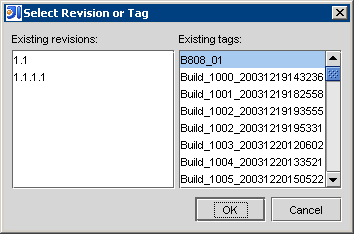
멀티 파일을 업데이트하거나(개별적으로 선택 또는 디렉터리에서 update를 호출할 때), 당신은 Tag 에 위해 개정을 오로지 선택할 수 있습니다:
By date
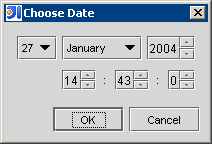
(-d): 당신은 특지정한 날짜의 개정으로부터 업데이트할 수 있습니다. 당신은 한 파일 또는 다중 파일 또는 디렉터리 위에서 업데이트를 호출하는 것이 가능합니다. 당신이 이 옵션을 선택할 때, 날짜는 디폴트로 현재 날짜입니다. 다른 날짜를 지정하고, 생략 기호 버튼을 클릭하고, Choose
Date 다이얼로그에서 바라게 되는 날짜를 지정합니다:
Reset sticky data
(-A):
만일 태그 또는 날짜에 의해 지정되었던 일부 개정으로부터 선택된 파일의 최종 체크아웃 또는 업데이트가 있으면, 태그/날짜 정보는 파일을 위해 변도이 없습니다. 만일 당신이 지금 "선두" 개정으로부터 이 변동이 없는 태깅된 파일을 업데이트하고 싶어하면, 변동이 없는 정보가 제거되기 위해 이 옵션을 Use Version 에서 Default 옵션을 선택하여 확인하십시오.
Change keyword substitution to:
만일 확인되면 이것은 -k CVS 매개 변수로 변환됩니다. 매개 변수 확장에서 드롭-다운 박스의 옵션의 관계는 CVS Options: Default
keyword substitution for text files 에서 기술됩니다.
Do not show this dialog in the future:
이 체크 박스는 토픽 CVS 옵션 에서 기술된 버전 제어 다이얼로그에서 Command
Dialogs 그룹에서 발견된 Update 체크 박스에 부합합니다.
이 명령은 CVS 저장소와 함께 당신을 동기화할 것입니다. 그래서 파일의 작업용 복사는 CVS 저장소에서 그 현재의 개정에 의해 업데이트될 것입니다. 파일 위에서 당신에 의해 만들어지는 어떤 변경이라도 소실될 것이고, 태그 또는 날짜까지 최신 저장소 개정 또는 지정된 개정과 함께 덮어 쓰일 것입니다. 때때로 이 명령은 당신이 필요로 하는 것에 정확할 것입니다. 그러나 당신은 그것이 무엇을 하는지 이해합니다. CVS의 "체크아웃"의 개념이 다른 버전 제어 방식에서 "체크아웃"과 반드시 같지는 않습니다.
Check out 명령은 다음의 상태 와 함께 디렉터리와 파일을 위해 Project View 와 CVS File
View 에서 CVS 메뉴로부터 이용할 수 있습니다.
- deleted
- externally deleted
- modified
- merged
- merged with conflicts
이 명령이 변경/합병된 파일 위에서 불려지던가 , 또는 당신의 복수 선택이 변경/합병된 파일을 포함할 때, 당신에게 확인 다이얼로그가 프롬프트 될 것이고, 거기서 당신은 덮어 쓰는 것을 받아들이거나 거부할 수 있습니다:

당신이 Overwrite
Modified Files 버튼을 클릭하고 난 후에, 다음의 다이얼로그가 나타날 것입니다. 거기서 당신은 당신이 체크아웃하기 바라는 개정을 지정할 수 있습니다:
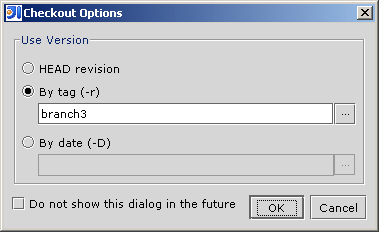
당신이 HEAD revision을 선택하면 당신은 트렁크 팁 개정을 얻을 것입니다.
당신이 By tag를 선택하면(-r 명령 라인 옵션에 부합하는),당신은 태그 또는 분기를 각각 특별한 스냅샷 또는 분기 팁을 얻기 위해 지정할 수 있을 것입니다.
|
|
만일 태그가 지정되면, 스냅샷을 얻기 위해, 파일은 변동이 없는 태그를 할당될 것입니다. 반드시 이번 다음에 당신이 파일을 커밋하는 것을 기억하도록 하십시오. 만일 분기 이름이 지정되면, 할당된 어떤 변동이 없는 데이터 없이라도 당신은 분기 팁을 얻을 것입니다.
|
Check out 오퍼레이션의 결과로서, 파일의 현재 작업용 복사는 당신이 체크아웃했던 개정을 덮어 쓰일 것이고, 바꿔질 것입니다. 파일 위에서 Show History
명령을 부르는 것에 의해 이것은 쉽게 확인될 수 있습니다. 거기서 현재의 개정은 강조체로 마크 될 것입니다.
당신은
작업용 복사로 어떤 분기 위이라도 Update를 수행하여, 업데이트 다이얼로그에서 분기를 지정하는 것에 의해 만들어지는 변경을 합병할 수 있습니다. 때때로 이것은 충돌을 초래합니다. 그것은 CVS툴 윈도우의 Update Info 탭에서 보고됩니다:
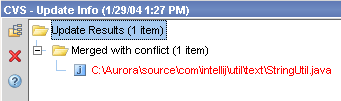
충돌은 우연하게 발생되거나 (즉 당신은 누군가가 당신 것과 충돌하는 변경을 커밋한 것을 알지 못하고 있었습니다), 예상될지도 모릅니다(당신은 분기로부터 신중하게 업데이트하고 당신은 거기에서 충돌될 것을 알고 있었습니다).
IDEA는 Merge 명령, 특히 당신이 CVS 충돌을 해결하는 것을 돕도록 하는 파일 비교(diff)특징의 특별한 변화를 제공합니다. 그것과 함께 작업하려고 노력하기 전에, 당신은 Managing Files: Comparing Files
(diff) 을 검토하고 싶어해도 좋습니다.
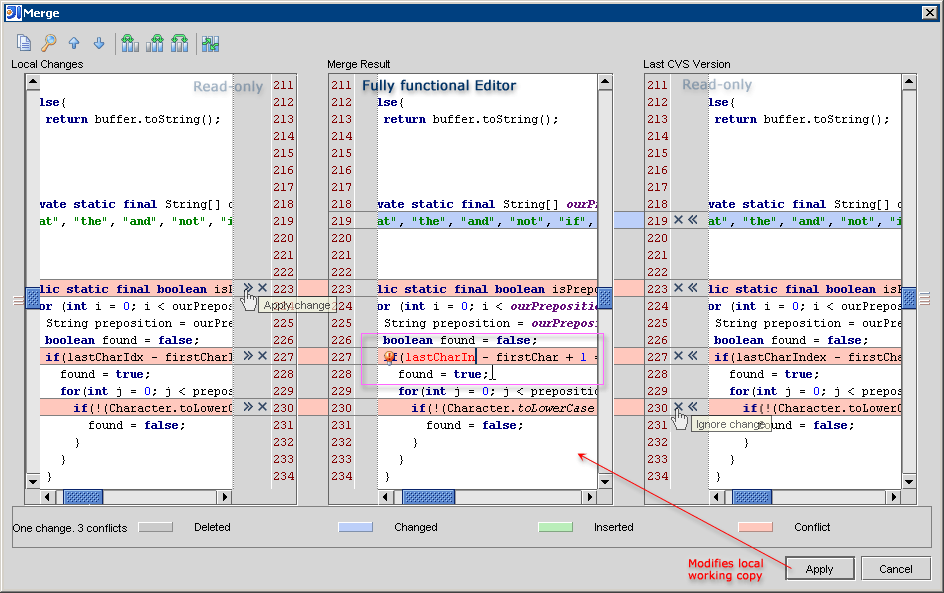
CVS Merge 특징을 호출하기 위해서, 업데이트 정보 툴 윈도우에서 보고된 어떤 충돌이라도 오른쪽 버튼을 클릭하고, Merge를 선택하십시오. 다음 다이얼로그가 나타납니다:
|

|
만일 충돌을 포함하고 있는 파일이 편집에 대해 열리면 당신은 또한 에디터의 CVS 서브메뉴로부터 문맥 메뉴를 Merge를 부를 수 있습니다.
|
Editing to resolve conflicts:
당신이 스크린 샷으로부터 볼 수 있는 것에 따라, 다이얼로그가 3 패널, 코드의 다른 버전이 있는 각각을 표시합니다. Merge
Result 패널이 중앙에 편집될 수 있다라는 점에 주의하는 것은 중요합니다. 사실 그것은 에디터의 충분히 기능적인 예입니다. 여러 가지 충돌을 해결하는 이 패널에서 당신은 변경을 만들 수 있습니다. 당신이 Apply를 클릭하는 때 Merge Result 가 포함하는 것은 당신이 local working copy 에 대해 가지고 있는 것입니다. Apply 는 단지 당신의 로컬 카피로 저장소에서 당신의 변경을 커밋하지 않습니다. 당신은 그들을 신중하게 커밋할 필요가 있습니다. 변경의 타입이 강조 표시에 의해 표시된다는 것을 주의하십시오. 다이얼로그 아래의 범례는 색의 의미를 설명합니다. 당신은 각 충돌 라인 위에서 변경(  ) 을 적용하기 위해 제공된 아이콘을 선택적으로 사용할 수 있습니다 ( ) 을 적용하기 위해 제공된 아이콘을 선택적으로 사용할 수 있습니다 ( ). ).
Comparing file versions:
당신은 diff 를 버튼을 사용하고 있는 3 패널 중의 2개가 툴바 위에서 제공했던 무엇이든지 비교하기 위해 호출할 수 있습니다. (힌트를 마우스로 갖다 대면 당신에게 어느 버튼이 diff 오퍼레이션을 호출하는지 보여줍니다.)

Applying non-conflicting changes:
비 충돌되는 변경이 충돌되는 변경에 더하여 있을지도 모릅니다. 툴바는 당신이 하나의 클릭과 함께 모든 비 충돌되는 변경을 적용하는 것을 가능하게 하는 아이콘 을 제공합니다. 을 제공합니다.
Add 명령은 당신이 unknown 상태와 함께 파일을 선택하는 때 CVS 메뉴(메인 또는 문맥 메뉴)에서 사용 가능하게 됩니다. CVS 저장소에 위치상 생성된 파일을 추가하기 위해, CVS 저장소와 이미 관련되는 디렉터리 아래에 파일은 위치해야만 합니다.
|
|
Add 명령은 CVS 저장소에 지정한 파일을 즉시 추가하지 않고, 단지 다음 commit
상에서 추가하기 위해 파일을 스케줄합니다.
|
당신은 단일 파일 또는 멀티 파일 위에서 Add 명령을 부를 수 있습니다. 추가를 위해 선택된 파일의 수에 따라, 두 다이얼로그 중의 한 개가 나타날 것입니다:
Adding a single file:

Adding multiple files:
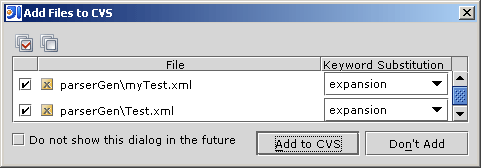
keyword substitution 드롭-다운 박스와 그들의 상대적인 명령 행 옵션의 값은 CVS Options: Default
keyword substitution for text files에서 기술됩니다.
|
|
만일 당신이 나중에 스케줄로부터 추가된 일부 파일을 제외하기로 결정하면, 그들은 실제로 커밋하여 저장소에 추가하지 않습니다. 당신은 파일 보기에서 그런 파일을 선택하거나 또는 IDEA 에서 다른 파일을 선택할 수 있습니다, 그리고 Undo 'Add' 를 부릅니다. 파일의 상태는 다시 unlnown이 될 것 입니다.
|
이 명령은 CVS 제어 아래에 있는 파일에 대한 CVS 메뉴에서 나타나지만, 로컬 파일 시스템으로부터 삭제됩니다. 그런 파일은 외부적으로 삭제된 CVS 상황을 갖고 명령은 CVS 저장소로부터 그것들을 제거할 것 입니다. 당신이 Remove 을 부를 때 당신이 CVS
저장소로부터 선택된 파일을 지우기를 원하는가 어떤가를 확인하는 다이얼로그가 당신에게 물어볼 것입니다. 외부적으로 삭제된 파일의 다중 선택의 경우에는 다이얼로그가 다음처럼 보입니다.
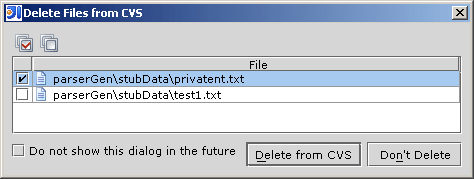
비록 당신이 삭제를 확인한다 해도, 파일은 즉시 삭제되지 않을 것이고, 단지 다음 커밋 상에서 삭제에 대한 스케줄 될 것 입니다. 그 CVS 상태는 deleted로 될 것 입니다.
당신이 제거하지 않기로 결정하는 것을 커밋하기 전에 어떤 포인트에서라면, 당신은 Rollback
Deletion을 불러내어 이 변경을 쉽게 되돌릴 수 있습니다.
만일 당신이 파일 상에서 Ignore 명령을 부르면(또는 파일의 그룹 상에서), 그것은 ignored로서 마크될 것이고 .cvsignore 파일에 기록될 것 입니다. 그런 파일은 CVS 제어로부터 제외되는 것과 같이 어떤CVS 오퍼레이션상에서 무시됩니다.
|
|
비표시 무시된 파일을 위해 어떤 역 명령도 IDEA에 없는 것에 따라 이 명령을 부르는 것에 주의하십시오. 만일 당신이 ignore 리스트로부터 파일을 제외할 필요가 있으면, 당신은 수동으로 .cvsignore 파일에 일치하는 것으로부터 그 레코드를 제거할 필요가 있을 것입니다.
|
IDEA 의 Diff 기능을 사용하면, CVS 통합은 당신에게 다른 개정과 함께 당신의 작업 파일의 현재의 콘텐트를 비교하는 능력을 제공합니다. 가용 옵션은 CVS 메뉴의 Compare With 서브메뉴 아래에 나타납니다:
Latest
Repository Version: 저장소의 이 버전이 더 오래된 것이라고 해도 그 최신 버전이 있는 선택된 파일을 비교합니다. 즉 그것은 당신의 최종 동기화 이후 저장소에 나타났습니다.
The Same
Version: 당신의 최종 동기화로서 현재 당신의 변경을 파일 상태와 비교합니다.
Selected
Version: 당신이 그 태그, 개정 번호 또는 날짜까지 비교하는 개정을 지정할 수 있는 다이얼로그를 엽니다.
|
|
외부 diff 프로그램을 사용하는 것은 가능합니다. 이 옵션은 File | Settings: IDE Settings: General로 구성됩니다.
|
IDEA에서 당신은 어떤 인터페이스 구성 요소라도 파일의 상태를 file coloring으로 쉽게 해석할 수 있습니다. 그러나 당신은 색에 의해 보여주게 되는 상태가 저장소와 함께 당신의 최종 동기화 이후 현재의 파일 상태와 그 상태 사이에서 단지 차이를 표시한다는 것을 깨달아야만 합니다.
만일 당신이 현재의 저장소 상태와의 차이에 흥미가 있으면, 당신은 메인 또는 문맥 CVS 메뉴로부터 Check
Status 명령을 호출할 필요가 있을 것입니다. 이 명령은 한 개 파일과 다중 파일에 적용될 수 있습니다.
폴더 위에서 불려질 때, 그것은 그것 아래에서 모든 파일의 상태를 확인할 것입니다.
Check Status는 Project View , File View,
Project
Status에서 문맥 메뉴로부터 또는 직접 에디터로부터 이용할 수 있습니다.
|
|
Check Status 명령은 ignored 파일에 대해 이용할 수 있지 않습니다.
|
호출될 때, 그것은 CVS 툴 윈도우에서 Status 탭을 가동시킵니다:
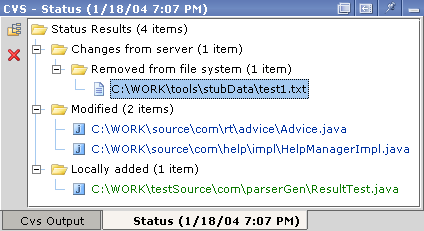
문맥 메뉴는 선택된 항목에 적용 가능한 모든 CVS 명령을 이 견지에서 포함합니다.
CVS 제어 아래에 있는 단일 파일 위에서 이 명령은 불려질 수 있습니다. 당신이 그것을 부를 때, devoted 탭은 CVS 툴 윈도우에서 가동시키게 됩니다. 거기서 당신은 분기를 포함하는 파일을 위해 전체 개정 트리를 볼 수 있습니다. 당신이 현재 동기화된 개정을 위해 볼드체와 함께 나타나는 라인은 CVS 정보를 표시합니다:
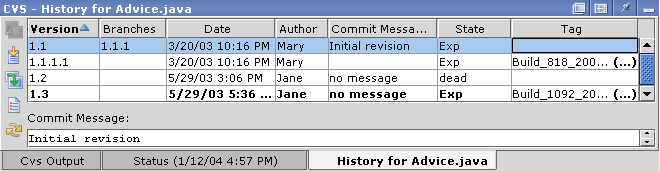
테이블은 당신이 첫 번째로 이 명령을 부르거나 최종으로 보기를 리프레쉬할 때 CVS 저장소에서 사용가능한 파일의 모든 개정을 리스트 합니다.
Commit comment 패널은 리스트에서 선택된 현재 개정의 모든 커밋 주석을 보여줍니다.
|
Context menu:
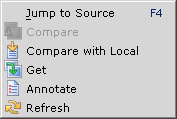
이 다이얼로그에서 이용 가능한 문맥 메뉴는 대부분은 다이얼로그의 툴바 콘텐트를 반복하고, Jump to Source 를 선택하는 것에 의해 에디터에서 어떤 선택된 개정이라도 볼 기회를 부가적으로 제공합니다. 당신은 같은 파일의 몇 개의 개정을 위해 심지어 출처를 열 수 있습니다.

|
|
Toolbar:
툴바:
|

|
Compare:
Diff 다이얼로그를 보기에서 현재 선택된 두 개정을 비교하기 위해 엽니다.
|
|

|
Compare with Local:
Diff
다이얼로그를 선택된 개정을 로컬 파일 복사와 비교하기 위해 엽니다.
|
|

|
Get:
선택된 개정의 콘텐트와 함께 당신의 작업용 복사의 콘텐트에 덮어 씁니다. 만일 어떤 변경이 위치상 벌써 만들어지면, 신속한 다이얼로그가 확인을 위해 나타날 것입니다.
|
|

|
Annotate:
왼쪽 홈통 영역 위의 CVS 주석과 더불어 에디터에서 선택된 개정의 콘텐트를 엽니다. 개정은 읽기 전용으로 열리게 됩니다. 주석을 불가능하게 하기 위해서, 홈통 영역으로 오른쪽 버튼을 클릭하고, Close
Annotations을 선택합니다.
|
|

|
Refresh:
보기를 리프레시합니다. 당신이 파일을 작동시키는 동안 만일 당신이 나타났을지도 모르는 저장소에서 새로운 파일 개정을 위해 확인할 필요가 있으면 이것은 유용할 수 있습니다. 태그 또는 날짜까지 업데이트하거나, 파일을 조사하고 난 후에, 당신은 Refresh 을 부를 수 있습니다. 확인하기 위해 어떤 특별한 개정이 그 태그 또는 날짜를 참조합니다(위치상 현재가 되고, 볼드체로 보여질 것 입니다).
|
|

|
Show as Tree:
개정을 위해 트리-보기와 목록-보기를 바꿉니다. 목록-보기는 트리-보기가 파일 분기를 포함하는 저장소에서 당신에게 실제 개정 이력의 그림을 보여주는 동안 지정한 필드에 의해 개정을 소트하는 것에 편리합니다.
|
당신은 전체 파일을 검토하는 것, 특히 그것이 너무 길고, 많은 변경을 거쳤을 때 보다 코드의 특별한 부분의 이력을 검토할 필요가 있습니다. 이 경우 당신은 에디터에서 당신의 "중요한 블록"를 선택할 수 있고, 메인 메뉴 또는 문맥 메뉴에서 CVS | Show
History for Selection 명령을 부릅니다.
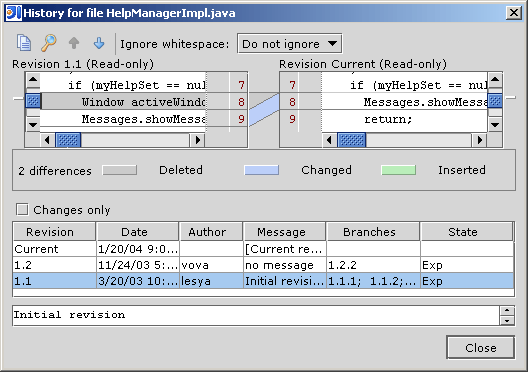
이 다이얼로그에서 이용 가능한 옵션과 오퍼레이션은 표준 History for
Selection 다이얼로그와 같은 것입니다. 유일한 차이가 바닥 부분의 개정 목록의 서식에 있습니다. 선택된 코드에 대해 CVS 이력을 볼 때, 당신은 CVS에 특유한 필드를 볼 것입니다.
|
|
파일에 이용 가능한 부가의 CVS 오퍼레이션은 고급 기능 에서 기술됩니다.
|
|

