|
IDEA 에서 당신은 애플리케이션, 애플릿, 원격 프로세스, JUnit 테스트, 웹 어플리케이션과 WebLogic 인스턴스를 위해 run/debug 시작 매개 변수를 지정할 수 있습니다.
실행/디버그 옵션을 설정하기 위해, Run | Edit
Configurations 메뉴 항목을 선택하거나 또는 ' Shift +
Alt + F10 , e '를 누르십시오.
다음 다이얼로그는 나타날 것입니다:
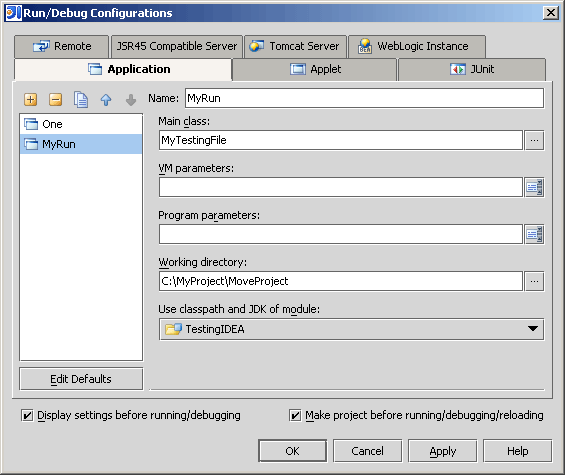
이 설정은 어떻게 프로젝트가 IntelliJ IDEA(표준 또는 디버그 모드에서)로부터 어떻게 것인지 제어합니다.
IDEA는 당신에게 한 세트의 실행/디버그 configurations 을 생성하는 것을 허락합니다. 각 구성은 실행/디버그 시작 속성의 이름 있는 설정을 표현합니다. 당신이 IDEA와 함께 run / debug 동작을 수행할 때, 당신은 항상 그 매개 변수를 사용하여 기존 구성 중의 한 개를 기초로 하는 프로세스를 시작합니다.
application , applet , remote process , JUnit test , JSR45 compatible server , Tomcat
server 와 WebLogic
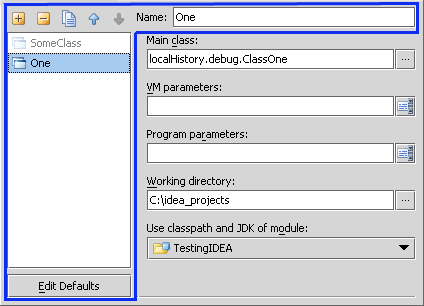
instance 구성에 대한 실행/디버그를 조정할 때 다음의 공통 기능와 옵션(아래 화상에서 경계로 마크된)은 이용될 수 있습니다
|
구성 목록
|
|
모든 정의된 구성의 이름을 포함합니다.
구성들은 <템플릿>구성(즉 만일 버튼 과 함께 생성한다면, 새로운 구성은 <템플릿> 구성 매개변수를 상속합니다)의 기본 위에서 생성됩니다. <템플릿> 구성 속성을 설정하기 위하여 Edit Defaults 버튼을 누릅니다.
항목(추가, 삭제, 복사 그리고 정렬 구성)을 관리하기 위해 툴바 버튼을 사용합니다.
|

|
목록에서 현재 강조된 구성은 active 라고 가정되고, 디폴트로 실행되거나 디버그 될 것 입니다.
|
|
|
툴바
|
|
구성 목록을 관리하기 위해 사용됩니다:
|

|
새로운 구성을 목록에 추가하십시오.
|
|

|
목록으로부터 선택된 구성을 제거하십시오.
|
|

|
선택된 구성을 복제하십시오.
|
|

|
목록에서 선택된 구성을 올라가게 하십시오.
|
|

|
목록에 선택된 구성을 아래로 옮기십시오.
|
|
|
이름
|
|
구성의 이름은 목록에서 선택했습니다.
|
|
상황 패널
|
|
탭의 바닥에서 상황 패널은 현재 선택된 구성에 문제가 있는 경우에 당신에게 메시지를 제공하면서 나타납니다..
|
|
당신이 원하는 실행/디버그 옵션을 설정하고 난 후에, 실행/디버그 시작에 대한 공통 규칙을 지정합니다 :

Display settings before running/debugging 체크 박스는 당신이 Run 또는 Debug 툴바 버튼 누르거나 을 File | Run 또는 File | Debug 을 선택하면 다음에 무엇이 발생하는가를 결정 합니다. 만일 체크 박스가 선택되면, IDEA는 당신에게 기존 구성 또는 새로운 구성을 생성하는 것 사이에서 선택을 허락하면서 실행/디버그 구성 다이얼로그를 팝업할 것 입니다. 만일 체크 박스가 선택되지 않으면, IDEA은 이 단계를 스킵할 것이고, 툴바 드롭 다운 메뉴에서 선택된 구성을 즉시 실행할 것입니다.
실행/디버깅 전에 모든 변경된 소스를 컴파일하기 위해 Make Project before running/debugging 체크 박스를 선택하십시오.
만일 현재의 Run/debug
configuration에 어떤 문제가 있으면 당신에게 다이얼로그의 하단에 상응하는 경고로 프롬프트 될 것입니다.

IDEA에 두 종류의 구성이 있습니다: 임시 또는 영구.
영구적인 구성은 특별한 클래스 또는 패키지/메소드(JUnit를 위해)를 위해 명백히 생성된 구성입니다. 당신이 이 항목(클래스 또는 패키지/메소드)을 오른쪽 버튼을 클릭하는 것에 의해 불려지는 문맥 메뉴에서 Run "item_name" 또는 Debug
"item_name" 를 선택할 때 특별한 항목을 위해 어떤 영구적인 구성이 없다면 임시적인 구성이 자동적으로 생성됩니다.
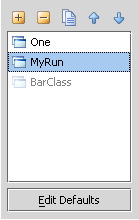
일시적인 구성은 반투명 아이콘으로 마크되고 비슷하게 관리되며 기존 Run/Debug 구성 중에서 가시적입니다. 그러나 단지 하나의 일시적인 구성이 존재할 수 있습니다. 당신이 영구적인 구성이 없이 항목을 위하여 Run
"item_name" 또는 Debug
"item_name" 을 선택할 때마다 새롭게 생성된 임시 구성은 오래된 임시 구성을 교체할 것 입니다.
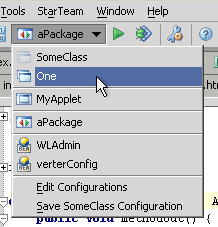
일시적인 구성은 저장될 수 있고, 영구적으로 될 수 있습니다. 그것은 주 메뉴로부터 Edit Configuration 드롭-다운 목록에서 Save 'temporary_configuration_name' Configuration를 선택하여 될 수 있습니다.
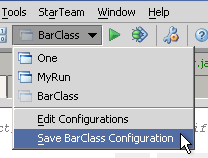
또 다른 방법은 Configuration
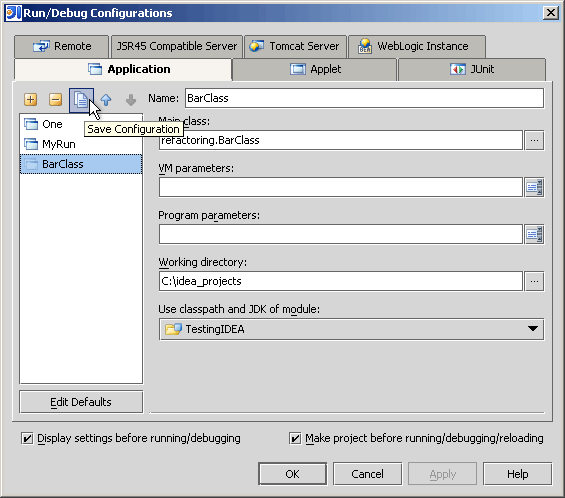
list 에서 원하는 일시적인 구성을 선택하고, 이 경우에 Save Configuration으로 명명된 Copy Configuration 버튼을 누르는 것 입니다.
|

