|
이 섹션은 IntelliJ IDEA에서 ToDo 항목과 함께 작업하는 방법에 관한 정보를 제공합니다.
IDEA은 당신에게 한 TODO 툴 윈도우로부터 당신의 코드에서 모든 ToDo 항목과 함께 작업하는 것을 허락합니다. 당신의 개인 ToDo 패턴(그리고 필터)를 쉽게 정의할 수 있습니다. 그래서 당신의 코드의 모든 ToDo 코멘트는 에디터에서 정확하게 강조되고, 당신의 ToDo 항목에 더 쉬운 네비게이트를 위한 편리한 트리-보기, 전체의 프로젝트 또는 단일 파일을 위한 양쪽 모두에서 브라우즈될 수 있습니다.
|

|
기본 정보를 툴 윈도우에서 발견하기 위해, 툴 윈도우
섹션을 참조합니다.
|
|
|
에디터에서 현재 열린 파일에서 모든 ToDo 항목은 당신이 그것들 사이에서 빨리 네비게이트 하도록 허락하는 Error
Stripe 위에서 푸른 줄과 함께 보여주게 됩니다.
|

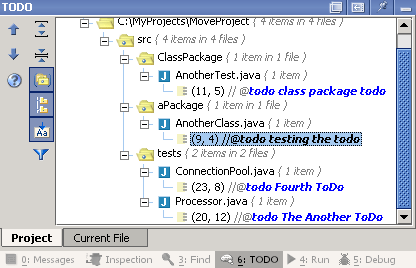
TODO 툴 윈도우는 2개의 탭을 가집니다. 첫 번째로, Project 는 프로젝트에서 모든 ToDo 항목을 당신에게 보여줍니다. 두 번째로, Current File 은 에디터에서 현재 열리는 파일에서 ToDo 항목을 표시합니다. 당신은 Alt + Right / Alt
+ Left 를 누르거나 다음 또는 이전의 탭을 열기 위해서 탭 이름을 오른쪽 버튼을 클릭하여 불려지는 문맥 메뉴로부터의 Select
Next Tab / Select Previous Tab을 눌러서 탭 사이를 네비게이트 합니다.
툴 윈도우 툴바는 다음 버튼을 가집니다:
|

|
Ctrl + Alt + Up
|
결과 패널에서 이전의 요소로 네비게이트 합니다.
|
|

|
Ctrl + Alt + Down
|
결과 패널에서 다음의 요소로 네비게이트 합니다.
|
|

|
F1
|
상응하는 헬프 토픽를 엽니다.
|
|

|
Ctrl + Plus
|
모든 노드를 확장시킵니다.
|
|

|
Ctrl + Minus
|
모든 노드를 축소시킵니다.
|
|

|
Ctrl + P
|
보기에서 패키지 노드를 표시/숨기기 하기 위한 토글 버튼.
|
|

|
Ctrl + F
|
패키지를 균일하게 하기 위한 토글 버튼. 눌릴 때, 프로젝트의 모든 패키지는 하나의 레벨 트리 보기로서 표시됩니다.
따라서, 만일 필요한 패키지가 프로젝트 내에서 깊은 어떤 곳이라면, 그것을 발견하기 위해 당신은 전체 패키지 계층을 지나서는 안되고, 단지 목록에서 그 이름을 찾습니다.
그렇지 않으면, 전체 패키지 계층은 표시될 것입니다.
|
|

|
|
Autoscroll to
source 모드를 스위치 On/Off 하기 위한 토글 버튼.
가능할 때 노드가 집중할 때마다 상응하는 소스 코드 라인은 에디터에서 강조됩니다.
|
|

|
|
Filter TODO Items 문맥 다이얼로그를 부릅니다.
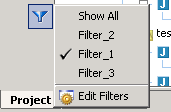
이 다이얼로그에서 당신이 지금 필요하는 항목을 보는 데에 필터를 선택할 수 있습니다. 또는 당신은 우선권 설정 장에서 기술된 File
| Settings | IDE Settings | ToDo 다이얼로그를 부르는 Edit
Filters를 누를 수 있습니다.
|
|
결과 패널에서 항목을 오른쪽 버튼을 클릭하면 다음의 문맥 메뉴를 부릅니다:

|
Edit Source
|
이 항목을 선택하거나, F4 를 누르면 그것 위에서 선택된 항목과 설정에 에디터에서 캐럿을 네비게이트합니다.
|
|
Show History
|
파일 이력 다이얼로그를 부릅니다.
|
|
Add Label
|
레이블 추가 다이얼로그를 부릅니다.
|
|
|

