|
IDEA 는 당신이 파일, 파일 개정과 텍스트를 비교하기 위해 사용할 수 있는 강력한 비교(diff)기능을 제공합니다.
이 토픽은 당신이 할 수 있는 비교의 종류와 비교 뷰어의 공통 블록 요소를 기술하고, 헬프 토픽에 관련하여 링크를 제공합니다.
당신은 다음의 비교 종류를 만들 수 있습니다:
 디렉터리 를 비교하십시오 디렉터리 를 비교하십시오
로컬 히스토리 에서 로컬 파일을 버전과 비교하십시오
당신의 버전 제어 리포지토리 에서 local file을 현재의 개정과 비교하십시오
에디터 에서 어떤 local file 을 현재의 파일과 비교하십시오
어떤 2개의 local file 을 서로 비교하십시오: text
또는 binary
에디터의 selected text를 클립보드 콘텐트 와 비교하십시오
class/class member를 class/class member 와 비교하십시오.
당신이 수행하는 비교의 타입에 관계없이, Difference
Viewer 는 본질적으로 같은 것입니다.
로컬 히스토리 와 같은 일부 비교는 어떤 부가적인 것을 기본 뷰어에 추가할지도 모릅니다.
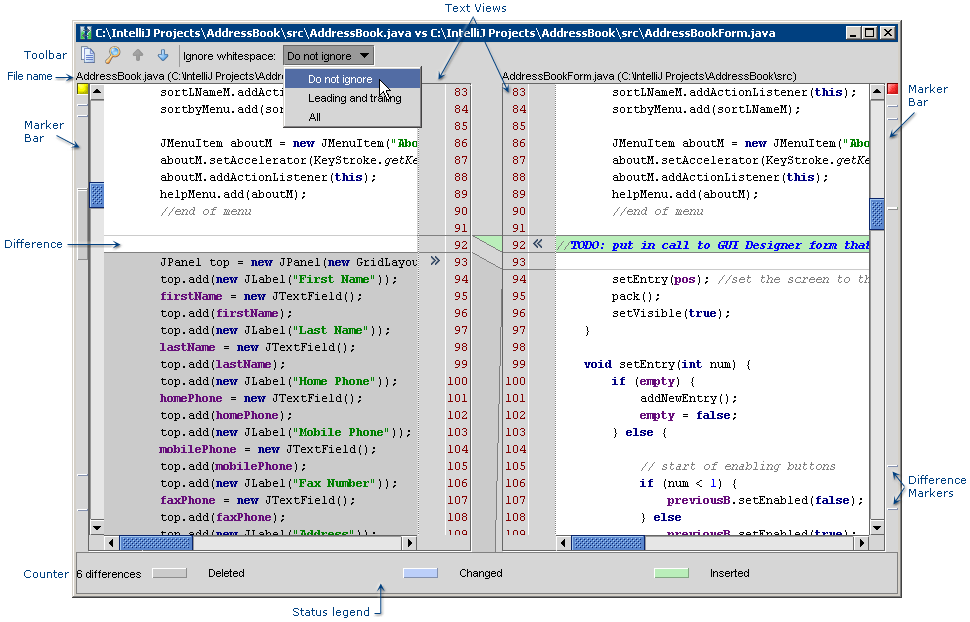
그런 차이는 관련 헬프 토픽에 포함됩니다. 다음 그림은 Difference Viewer 의 주요 부분을 설명합니다:
Difference Viewer Toolbar:
|
Icon
|
Function
|
Description
|
|

|
Copy
|
선택된 텍스트를 버퍼에 카피합니다
|
|

|
Find
|
텍스트 찾기 다이얼로그를 부릅니다.
|
|

|
Move to the
previous difference
|
만일 어떤 차이라도 발견되고 캐럿이 첫번째 차이(버튼은 사용 가능)에 없으면,
그것은 현재 보고 있는 것에 앞서 차이점 쪽으로 캐럿을 즉시 옮깁니다.
|
|

|
Move to the
next difference
|
만일 어떤 차이가 발견되고, 캐럿이 최종 차이(즉, 버튼은 사용 가능)에 있으면,
캐럿은 현재 보고 있는 것 후에 즉시 차이점으로 옮깁니다.
|
|

|
Ignore Whitespace
|
비교가 비교된 버전 사이에서 공백에 있는 차이를 표시해야만 하는지를 지정합니다.
Do not ignore: 공백의 모든 차이가 보여집니다
Leading and
Trailing: 같은 라인 위에서 이끌고, 공백을 끄는 것으로서의 차이 만이 나타납니다
All: 공백의 모든 차이는 무시됩니다
|
Text
Views
차이 뷰어는 비교된 파일의 원문의 콘텐트를 표시하는 2개의 패널을 보통 가집니다:
오른쪽의 패널은 현재의 로컬 파일 버전을 표시합니다
왼쪽의 패널은 현재의 로컬 파일에 비교된 것을 보입니다.
만일 선택된 텍스트를 클립보드 콘텐트와 비교하면, 로컬 선택은 오른쪽과 왼쪽 위에 클립보드 콘텐트에 나타납니다.
당신이 비교하고 있는 것에 따라 왼쪽과 오른쪽의 텍스트 보기의 레이블링은 다양합니다.
예를 들면, 만일 로컬 파일을 버전 제어 리포지토리와 비교하면, 보기는 선택된 텍스트를 클립보드 콘텐트와 비교하는 것보다 다르게 레이블 됩니다.
일부 개정(로컬 히스토리 또는 버전 제어의 어느 쪽이라도)에 대하여 로컬 파일을 비교할 때,
왼쪽 보기(비교 소스)는 읽기 전용이고 오른쪽 보기(로컬 버전)는 편집될 수 있습니다. 두 개의 로컬 파일을 비교할 때, 양쪽 좌우 뷰어는 편집 가능합니다.
사실상 편집 가능한 텍스트 보기는 컴파일러 상태, 오류와 경고를 표시하는 마커 바를 포함하는 Editor의 예입니다.
차이 뷰어에서, 마커 바도 difference markers (위의 그림의 아래 오른쪽)를 표시합니다.
당신이 차이 마커를 클릭할 때 텍스트 보기는 마커에 의해 표시된 차이에 점프합니다.
차이 마커도 왼쪽의 텍스트 보기의 왼쪽으로 나타납니다. 그리고 당신은 또한 그들을 차이를 네비게이트하기 위해 이용할 수 있습니다.
Apply Change 아이콘: 
차이가 시작되는 라인 위에 홈통에 나타납니다. 차이(삭제, 삽입, 변경)의 타입에 따라, 아이콘이 가리키는 파일 위에서 아이콘을 클릭하는 것은
이 동작 중의 한 개를 수행할 것입니다:
 타겟 파일로 차이를 삽입하십시오
차이의 텍스트와 함께 표적에서 텍스트를 대체하십시오
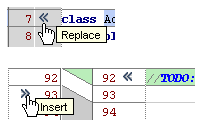
아이콘이 가리키는 파일 위에서 변경이 발생합니다.
Remove 아이콘은 차이의 텍스트가 다른 파일에서 삽입될 어떤 장소도 없는 차이의 텍스트가 있는 차이의 홈통에서 나타납니다.
Status Legend:
차이 뷰어 아래의 이 바는 발견된 차이의 수와 사용되는 컬러 스킴을 보여주고 있는 범례의 카운트가 발견된 차이의 상태를 표시하는 것을 보여줍니다.
차이 마커와 텍스트는 차이가 삭제나, 변경이나 삽입인지 이 색으로 강조됩니다. 위의 그림은 색과 그들의 의미를 표시합니다.
이 섹션은 IDEA에서 당신이 할 수 있는 여러 가지 종류의 비교 연산에 관한 정보를 제공합니다.
각 타입은 간략히 요약되고, 적용 가능하면 관련된 헬프 토픽에서 그 이상의 정보와 연결되었습니다.
Comparing
directories:
당신은 Local
History 에서 유지된 버전에 대하여 전체 디렉터리의 콘텐트를 비교할 수 있습니다.
당신은 모든 최근의 활동 또는 변경된 것을 볼 수 있습니다. 상세한 것은, 로컬 히스토리: 디렉터리 히스토리 을 보십시오.
IDEA는 물리적 디렉터리의 비교를 현재 지원하지 않습니다. 그러나, 만일 당신이 그것을 하는 유틸리티를 가지고 있으면,
당신은 옵션을 그 도구를 포인트하여 설정할 수 있고, 그 다음 그것을 IDEA
안에서 디렉터리를 비교하기 위해 호출할 수 있습니다.
당신의 외부 diff 도구를 셋업하기 위해서:
주 메뉴에서 File |
Settings: IDE: General: Diff
options를 선택하십시오.
Use external tool to
compare folders박스를 체크하십시오.
그것 아래의 ellipsis 버튼을 클릭하고, 외부 도구의 실행 가능 파일에 경로를 지정합니다.
OK를 설정 다이얼로그를 닫기 위해 OK클릭하십시오.
당신이 외부 도구를 구성한 후에:
프로젝트 툴 윈도우로 가서 프로젝트 보기를 선택합니다.
외부 diff 도구를 사용하여 당신이 비교하기를 원하는 2개의 디렉터리를 선택합니다.
문맥 메뉴를 호출하고, Compare
two directories를 선택합니다.
외부 diff 도구는 선택된 디렉터리를 개시할 것이고, 비교할 것입니다.
CVS 버전 제어 통합은 커밋 프로젝트 오퍼레이션과 관련하여 로컬과 원격 디렉터리의 비교 보기를 제공합니다.
그것은 여기에서 기술된
"diff" 기능과 같지 않습니다.
상세한 것은 정보는 Version Control:
CVS Integration: Project-specific
Operations: Commit를 보십시오.
Comparing
a local file to a Local History version:
로컬 히스토리 특징은 로컬 파일에 변경의 히스토리를 유지합니다.
당신은 로컬 히스토리의 면에서 유지된 어떤 버전이라도 파일의 현재의 로컬 버전을 비교할 수 있습니다.
상세한 것은, 로컬 히스토리: 파일 히스토리 을 보십시오.
Comparing
a local file to a VCS repository:
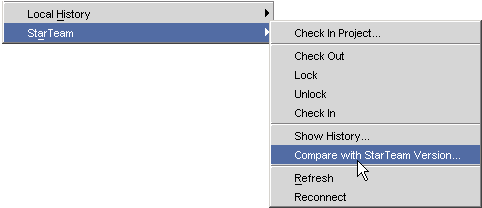
프로젝트와 관련된 버전 제어 방식(VCS) 리포지토리에서 당신은 현재의 개정과 함께 파일의 현재 로컬 버전을 비교할 수 있습니다.
당신은 VCS에 대한 에디터 문맥 메뉴 항목으로부터 관련된 VCS(CVS, StarTeam
등)에 대한 주요한 메뉴 항목으로부터
그리고 파일을 표시하는 어떤 툴 윈도우 뷰의 VCS에 대한 파일 문맥 메뉴 항목으로부터 비교를 호출할 수 있습니다.
서브메뉴 명령의 텍스트는 관련된 VCS에 따라 다양하지만, 그러나 "Compare with"라는 단어와 함께 항상 시작됩니다.
버전 제어 통합에 관한 더 많은 정보를 위해 버전 제어 를 보고 당신이 사용하는 시스템에 대한 경로를 선택하십시오.
Comparing
a local file to current Editor file:
당신은 에디터에서 현재의 파일과 함께 당신의 프로젝트에서 어떤 파일이라도 비교할 수 있습니다.
이 비교를 만들기 위해서:
에디터에서 파일 열기를 선택하십시오.
프로젝트 보기(프로젝트 툴 윈도우)또는 명령어 관리자로 가서, 당신이 에디터로 비교되기를 바라는 파일을 선택합니다.
문맥 메뉴를 호출하고, Compare
File with Editor를 선택합니다.
Comparing
2 local files of a recognized type:
당신은 IDEA에 의해 인식된 타입의 어떤 두 개의 파일이라도 비교할 수 있습니다.
당신은 프로젝트 보기(프로젝트 툴 윈도우)또는 명령어 관리자에서 두 개의 파일을 선택해야만 합니다.
2개의 파일을 비교하기 위해:
Project View 또는 Commander중에서 양쪽 파일을 선택하십시오
두 번째 선택된 파일 위에서, 문맥 메뉴를 호출하고 Compare Two Files을 선택하십시오.
비교를 위해 파일을 선택할 때 기억하고 있는 유용한 몇 개의 포인트가 여기에 있습니다:
o 당신이 프로젝트 보기에서 파일을 선택할 때, 파일은 차이 뷰어에 나타납니다.
o 만일 당신이 명령어 관리자에게서 파일을 선택하면, highlighted
file은 차이 뷰어에 left-hand
텍스트 뷰에 나타납니다.
Comparing
local 2 binary or other unrecognized files:
It is possible to compare files that IDEA does not recognize
as editable.
They show up in
content views but cannot be edited in IDEA.
Files can be binary
or text, but if you compare two unrecognized files,
IDEA treats them as
binary and compares the bits.
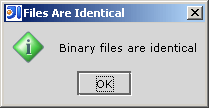
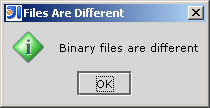
If the files are
identical, the dialog shown below, left appears. If
the files differ, the dialog shown below, right
appears.
편집 가능으로 IDEA가 인식하지 않는 파일을 비교하는 것은 가능합니다. 그들은 컨텐트 뷰기에서 나타나지만 IDEA에서 편집될 수 없습니다.
파일은 바이너리 또는 텍스트일 수 있지만 만일 당신이 2개의 인식하고 있지 않은 파일을 비교하면, IDEA은 그들을 바이너리로 간주하고, 비트를 비교합니다.
만일 파일이 동일하면, 아래의 보여진 왼쪽의 다이얼로그가 나타납니다. 만일 파일이 다르면, 아래의 보여진 오른쪽의 다이얼로그가 나타납니다.
Comparing
selected text with Clipboard contents:
당신은 클립보드 위에서 저장된 어떤 텍스트라도 에디터에서 선택된 텍스트의 블록을 비교할 수 있습니다.
이 비교를 만들기 위해서:
당신의 클립보드와 비교하고 싶어하는 텍스트를 복사하십시오
당신이 에디터에서 당신이 비교하기를 원하는 텍스트를 선택하십시오
에디터 문맥 메뉴 위에서 Compare
with clipboard를 선택하십시오
만일 두 개의 텍스트가 동일하면 당신은 아래 것과 유사한 다이얼로그를 볼 것입니다; 그렇지 않으면 차이 뷰어 는 텍스트에서 차이를 표시하는 것에 착수할 것입니다.
Comparing
a class/class member with a class/class member:
당신은 클래스 또는 클래스 멤버를 Project View, Commander 또는 Structure View 사용하여 또 다른 클래스/클래스 멤버와 비교할 수 있습니다.
이 비교를 만들기 위해서:
비교될 양쪽 항목을 선택하십시오
두 번째 선택된 항목 위에서, 문맥 메뉴를 호출하고 상응하는 메뉴 항목을 선택하십시오, 즉 Compare Two Methods , Compare
Field with Method 등
|

|
톱레벨 클래스의 비교는 전체 Java 파일을 사용하게 되는 것 입니다. 그것들이 이 보기에서 제공되지 않지만 이 메커니즘은 당신이 파일을 비교하는 것을 가능하게 합니다.
|
|